自己DIY微PE的wim镜像(提供破解软件下载)
自己DIY微PE的wim镜像(提供破解软件下载)
微pe是一个极简纯净的装机维护pe系统工具箱,有广泛的受众.然而,微pe在历次更新中,也删掉过一些比较优秀的功能(比如Windows密码修改).为了丰富自己微pe系统的功能,更新里面的软件,我们可以半自主的对微PE系统wim镜像进行编辑.
使用老牌压缩软件7-Zip,我们可以轻松地编辑wim文件.
7-Zip官网:
1 | |
微pe的系统wim包位于它所生成的ISO镜像文件里.具体的路径是
1 | |
WEPE64.WIM是微pe的wim包.我们将对他进行编辑.
编辑之前,我们需要把这个wim复制到自己的电脑磁盘里,因为ISO里的文件不支持直接编辑.
右键WEPE64.WIM,选择 7-Zip->打开压缩包 ,即可浏览wim包里的文件.
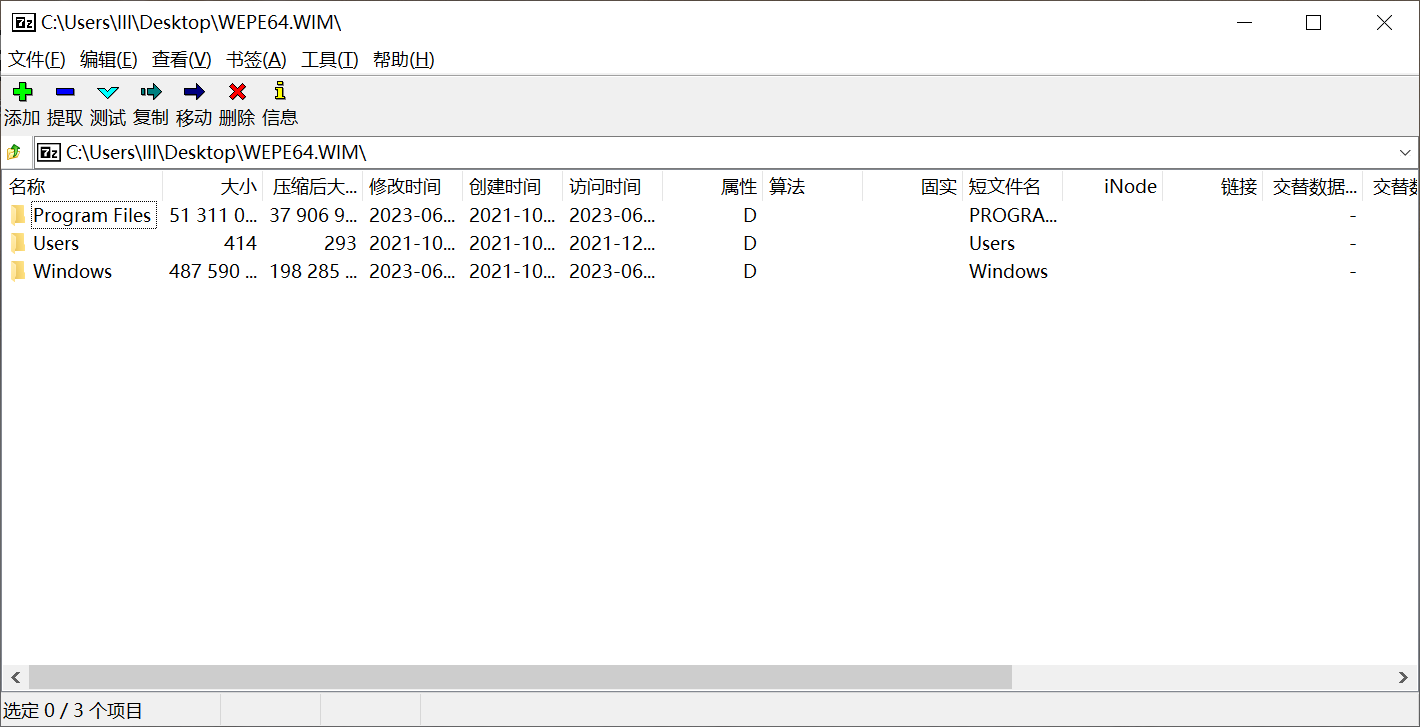
我们修改WEPE64.WIM的原则是:尽量只替换文件,替换的文件必须保证文件名称和路径不变.
只有这样,我们才能保证修改后启动这个wim包的系统可以正常运行,桌面图标能正常定位到文件位置.
修改wim镜像
把文件或文件夹拖进7-zip的窗口里即可添加文件或文件夹.
修改壁纸
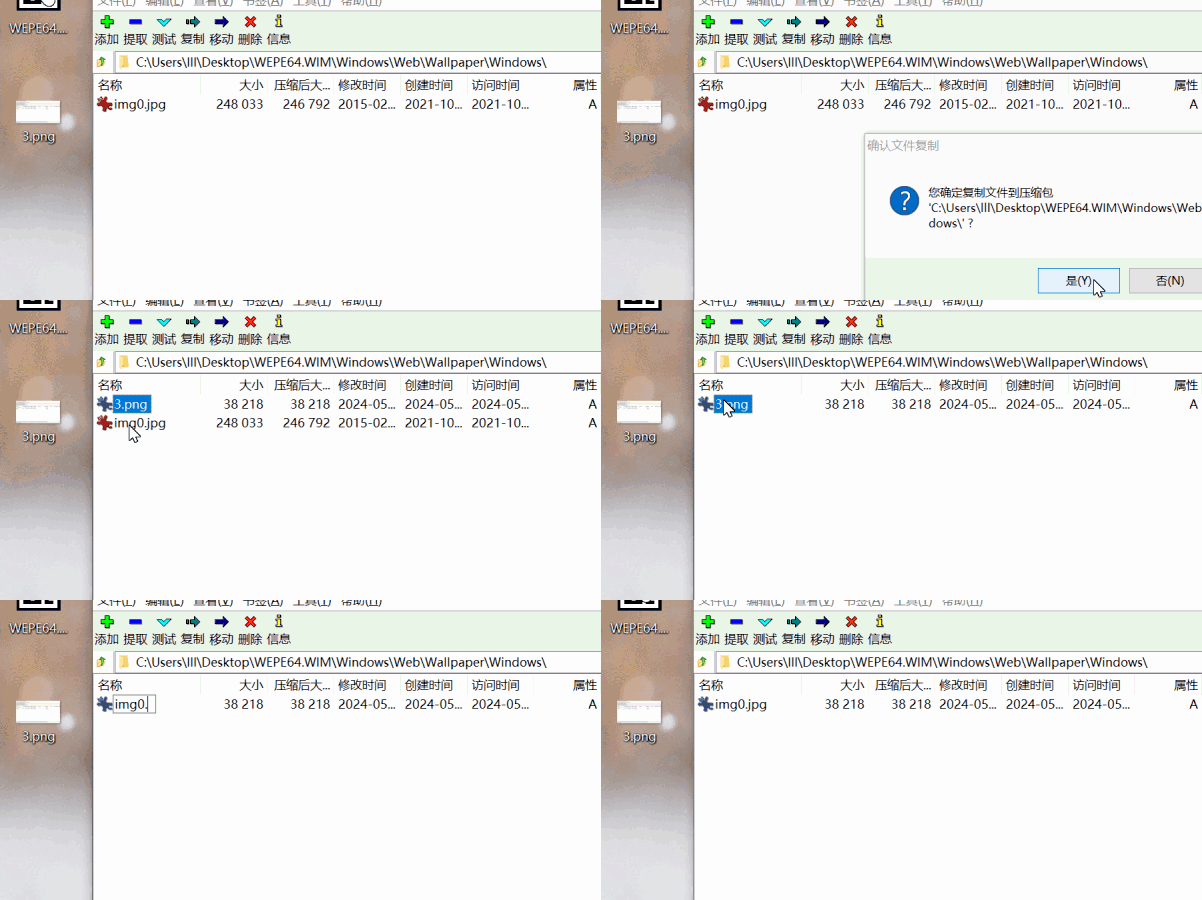
首先可以修改壁纸,壁纸位于wim包的
1 | |
可以把这个文件换成其他的jpg格式的图片.
但是一定记住,替换的图片文件名字一定也要相应的修改为img0.jpg!
替换软件
微pe里的实用工具并不都是最新版本.(比如winntsetup,DiskGenius等).我们可以手动把他们替换为最新版本.
由于微pe里的软件都是绿色版或者便携版,我们可以通过直接替换软件的文件本身来更新这些软件.
wim包软件都位于
1 | |
在这里,我们可以随意的替换,修改,删除微pe官方提供给我们的软件.
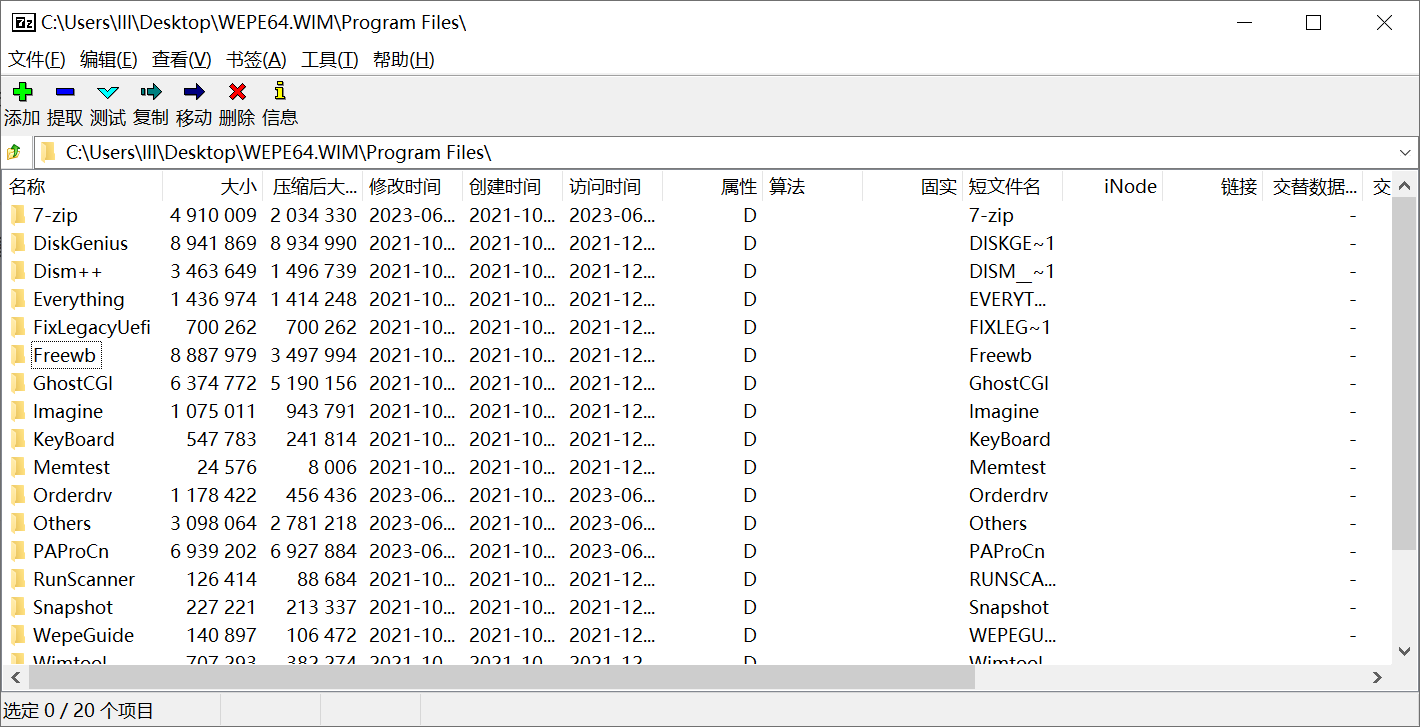
一定要注意,替换后软件的路径和名字必须与替换之前的一致!否则微pe无法在桌面创建他们的快捷方式!
增加软件
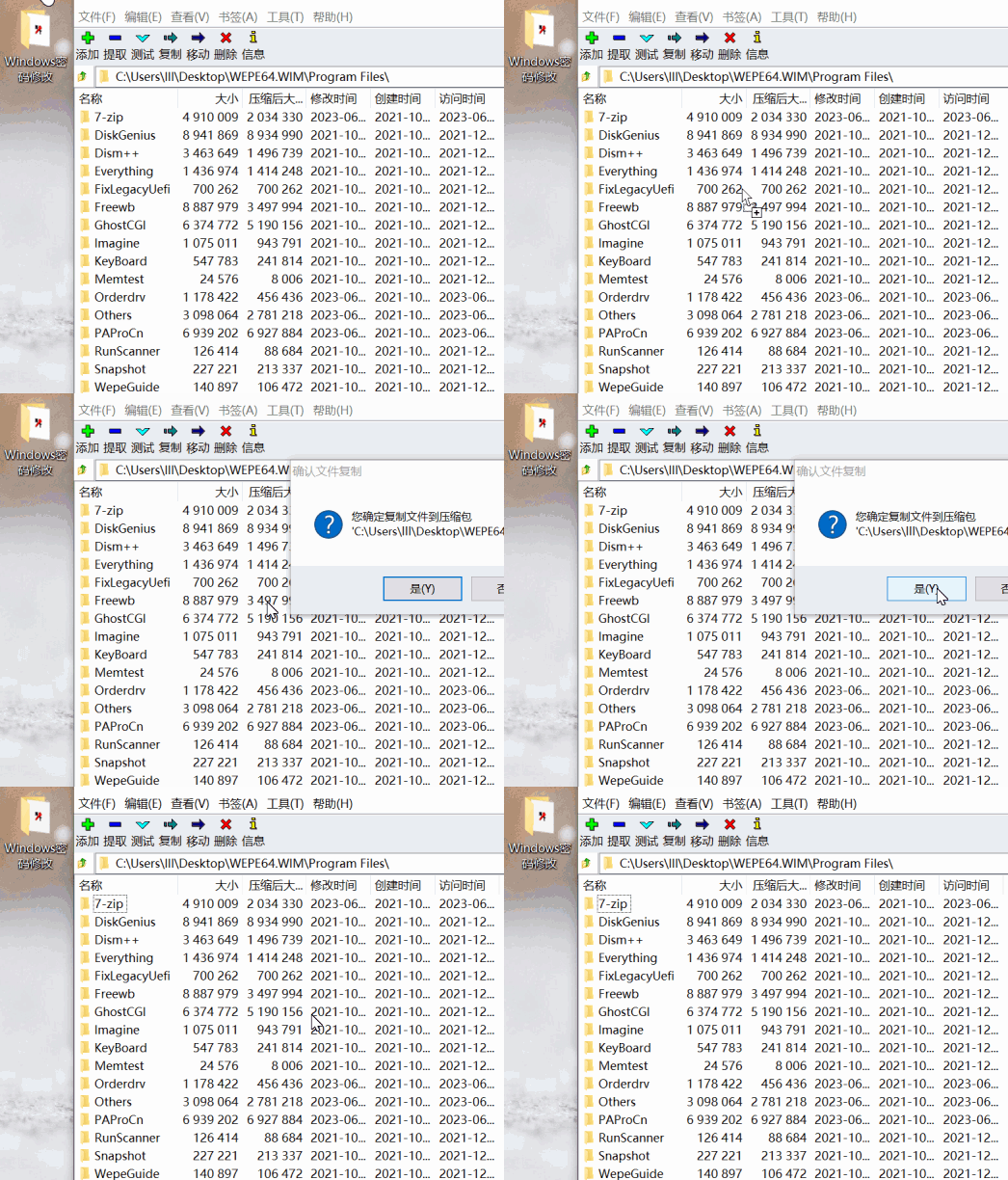
向微pe的wim里增加软件,比替换要麻烦一些.我们可以在 \WEPE64.WIM\Program Files\里面新建文件夹
,或者在外面把自己想要增加的软件放在一个文件夹里,然后整体的放入\WEPE64.WIM\Program Files\里.
添加桌面快捷方式
增加软件后,我们希望在微pe的桌面上显示我们增加的软件的快捷方式.这是通过编辑一个ini配置文件的方式完成的.这个ini文件的位置在
1 | |
我们可以使用记事本编辑ini配置文件.
ini里的 “//创建桌面快捷方式”下面的条目都是微pe桌面的快捷方式的目标路径.
我们只需要模仿他已经有的条目,把代码里的路径改成我们添加的软件的路径就可以了.
比如:
我增加的软件是:位于 \WEPE64.WIM\Program Files\Windows密码修改\password.exe
那么,我在ini文件里面加一行:
1 | |
其中,”Windows密码修改软件”是桌面快捷方式的名字.
注意,编写ini需要使用英文标点.
保存即可.
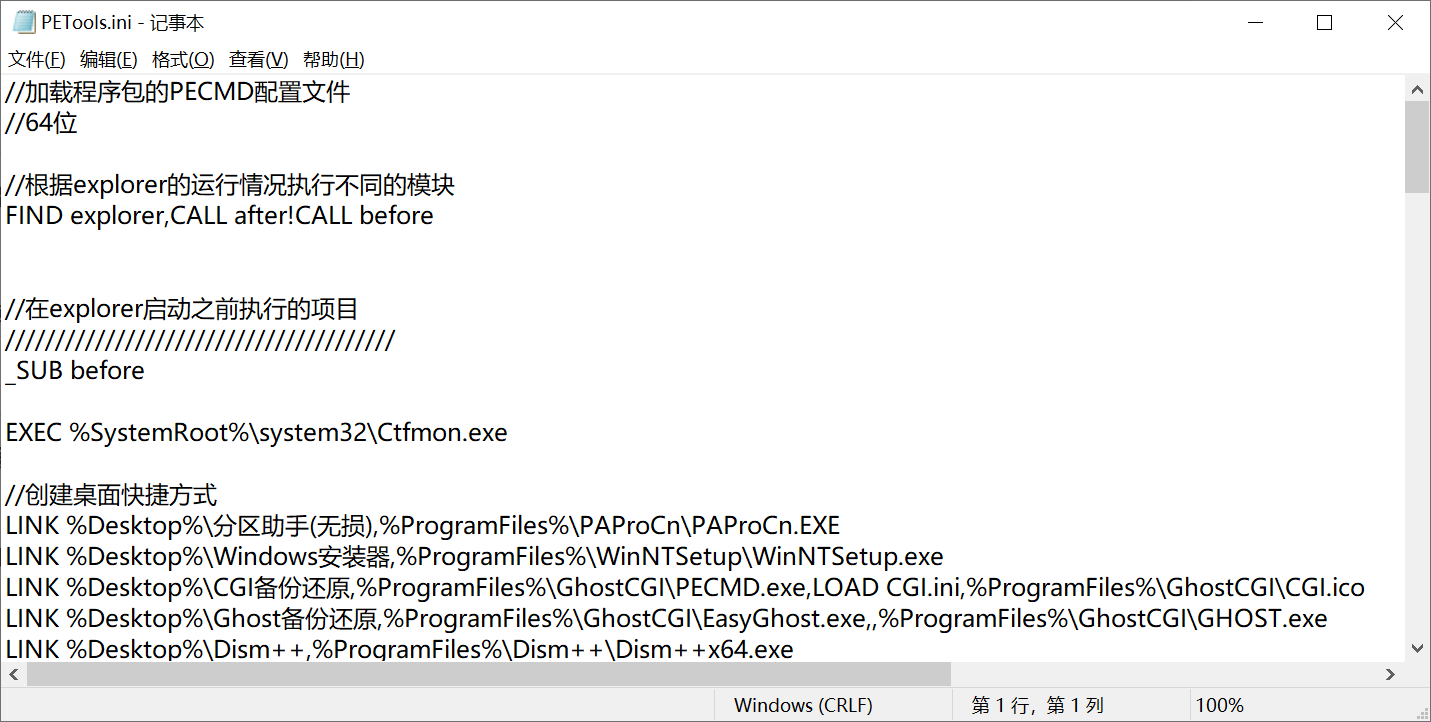
这样,我们就把自己的软件图标添加到微pe的桌面了.
同理,我们可以使用这种方法删掉我们不想要的软件图标.
最后,我们需要把这个wim包重新封装到ISO镜像文件里,并保持它的可启动性.我们可以使用软碟通或poweriso等ISO编辑软件直接编辑微pe的ISO文件,把里面的WEPE64.wim替换为我们已经编辑修改好的wim.这些操作已经十分简单,在这里不做详细说明.
笔者自己做了一个微PE的修改版本,具体更改如下:
- DiskGenius替换为v5.0.0.1488专业破解版本
- winntsetup替换为5.3.4版本
- 增加Windows密码修改器
- 更新Dism++为最新版本
- 桌面添加查看图片软件
- 桌面添加bootice图标
- 开机选择操作系统等待时间设置为7秒
有需要的可以直接下载.
poweriso俄佬破解版下载:
https://www.123pan.com/s/aktYjv-xJ7LH.html
Windows密码修改软件下载:
https://www.123pan.com/s/aktYjv-1J7LH.html
笔者修改的微pe工具箱下载: