提升Windows系统使用体验的设置
提升Windows系统使用体验的设置
我们在日常使用Windows系统的过程中,或多或少会遇到一些令人头疼的小问题或者机械繁琐的操作.本文整理了一些Windows系统中一些常见的令人头疼的小问题的解决方案.
修改:软件安装包默认安装位置为D盘
这是第一种方法,在未来的文章里,我会介绍其他的方法.
运行安装包后,软件总是默认安装到C盘里,每次需要手动修改为其他的盘符,非常的不便.我们可以通过修改注册表的方法修改默认安装位置.
修改注册表有风险!操作需谨慎!!!
注册表文件(reg)字符编码最好选择ANSI.
新建一个文本文档txt.在里面输入:
1 | |
点击右上角 文件->另存为
编码选择ANSI,保存.
把txt文件后缀名修改为reg,双击运行这个reg,点击确定.
这样,注册表成功导入.
然后,进入D盘.在D盘里新建两个文件夹:
1 | |
请注意文件夹名字里的大小写和空格!!!
注销或重启电脑.
操作结束.
通过这种方法,我们可以把默认安装位置为C:\Program Files (x86)和C:\Program Files 的软件改为在D:\Program Files (x86)和D:\Program Files 里.
然而,笔者在修改这些设置的时候遇到了一个问题.修改后,有的桌面图标的目标位置从C:\Program Files或者C:\Program Files (x86)变为了D:\Program Files (x86)和D:\Program Files .然而,有的桌面图标的目标位置没有发生变化.
目前笔者想不通为什么会出现这种情况,可能是由于部分软件的自我保护机制吧,他们可能会根据环境变量自己改变快捷方式的目标位置.所以我们只能再次为那些软件创建他们的快捷方式.
修改:选择保存位置的对话框”直击桌面”
有些文件(比如office新建的word,Windows截图等)默认的对话框里保存位置是一些比较冷门的文件夹,比如如”文档”,”图片”,”音乐”,”视频”这几个文件夹.我们每次保存文件的时候,都要点一下”桌面”这个文件夹,十分的费事.
我们仍然通过修改注册表的方法,使那些选择保存位置的对话框”直击桌面”,不用再次选择”桌面”文件夹.
这一次,自己新建注册表文件里输入以下内容:
1 | |
然后把这个reg导入注册表,注销或重启即可.
这样,以后大多数文件选择保存位置的时候,都能直接选择保存到桌面上.
隐藏:此电脑里常用文件夹
“文档”,”图片”,”音乐”,”视频”,”3D对象”,”下载”文件夹默认显示在”此电脑”里,占用文件资源管理器的上半部分空间,我认为他们的意义不大.不需要可以隐藏.
通过修改注册表,我们可以把他们隐藏起来.
这次,注册表文件的内容是:
1 | |
导入这个reg即可在文件资源管理器隐藏这些文件夹.
优化:Windows11右键菜单直接显示全部内容
Windows11右键菜单自从Windows11发布就被几乎所有人诟病.它的二级显示菜单实在让人非常的不爽.使用一个powershell代码,即可轻松把Windows11的右键菜单样式变为以前的Windows10的风格.
在开始菜单上右键,点击 Windows powershell(管理员),输入以下内容,回车.
1 | |
文件资源管理器自动重启,然后右键菜单成功被修改.
精简:删除Windows11文件资源管理器左侧栏”主文件夹”
通过导入注册表解决这个问题.
reg文件内容:
1 | |
打开文件资源管理器,可见主文件夹消失.
精简:删掉右键菜单里多余的项目
电脑使用的时间越长,右键菜单可能会变得越臃肿.使用一款名为”右键菜单管理器NET4.0.exe”可以帮助你管理结构复杂的右键菜单.
管理右键菜单的软件有很多,但是笔者测试后发现,右键菜单管理器NET4.0.exe功能最强大,界面最简单通俗易懂.
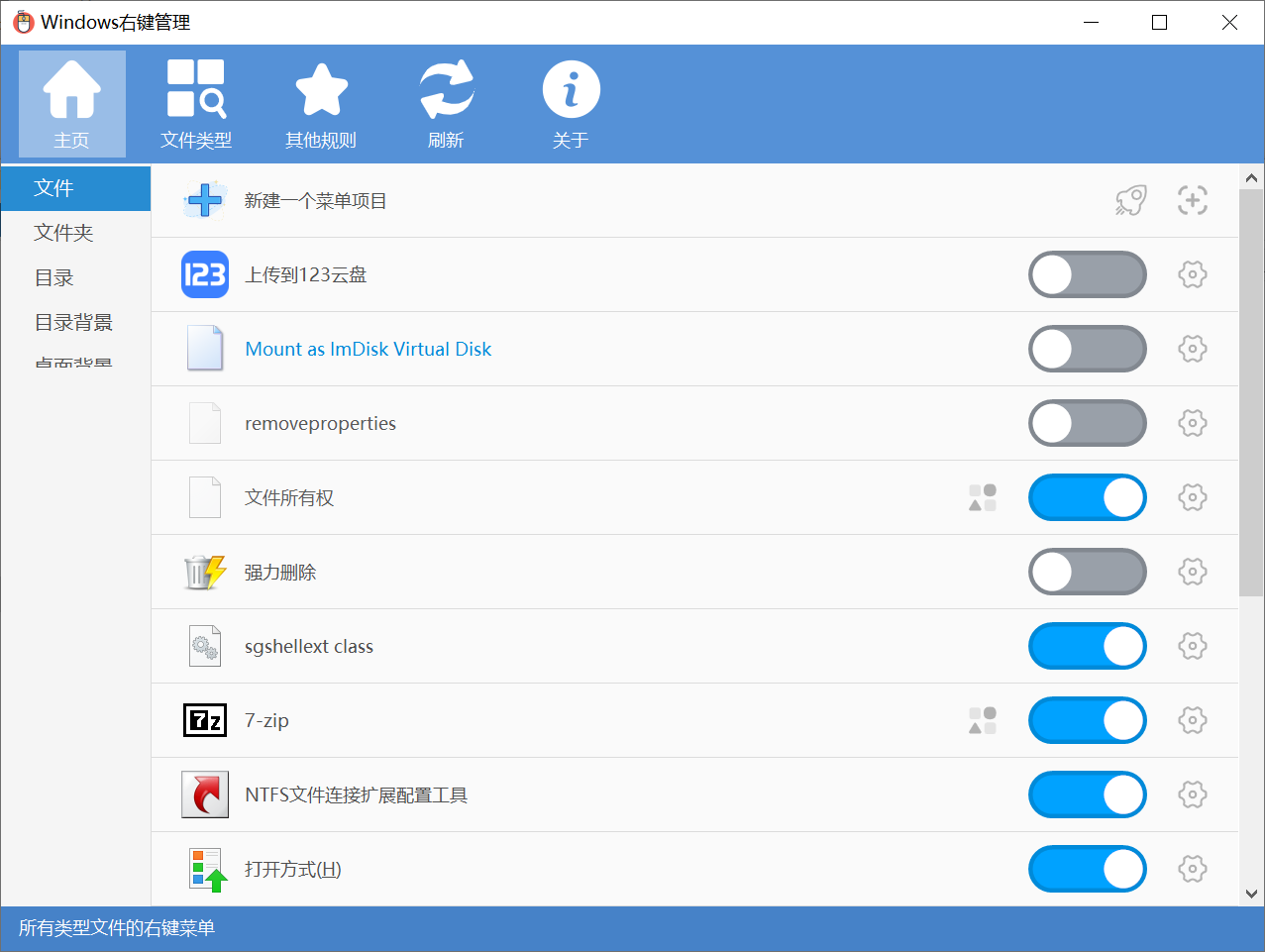
软件无需过多介绍,使用很方便.
下载链接:
1 | |
win10优化小工具
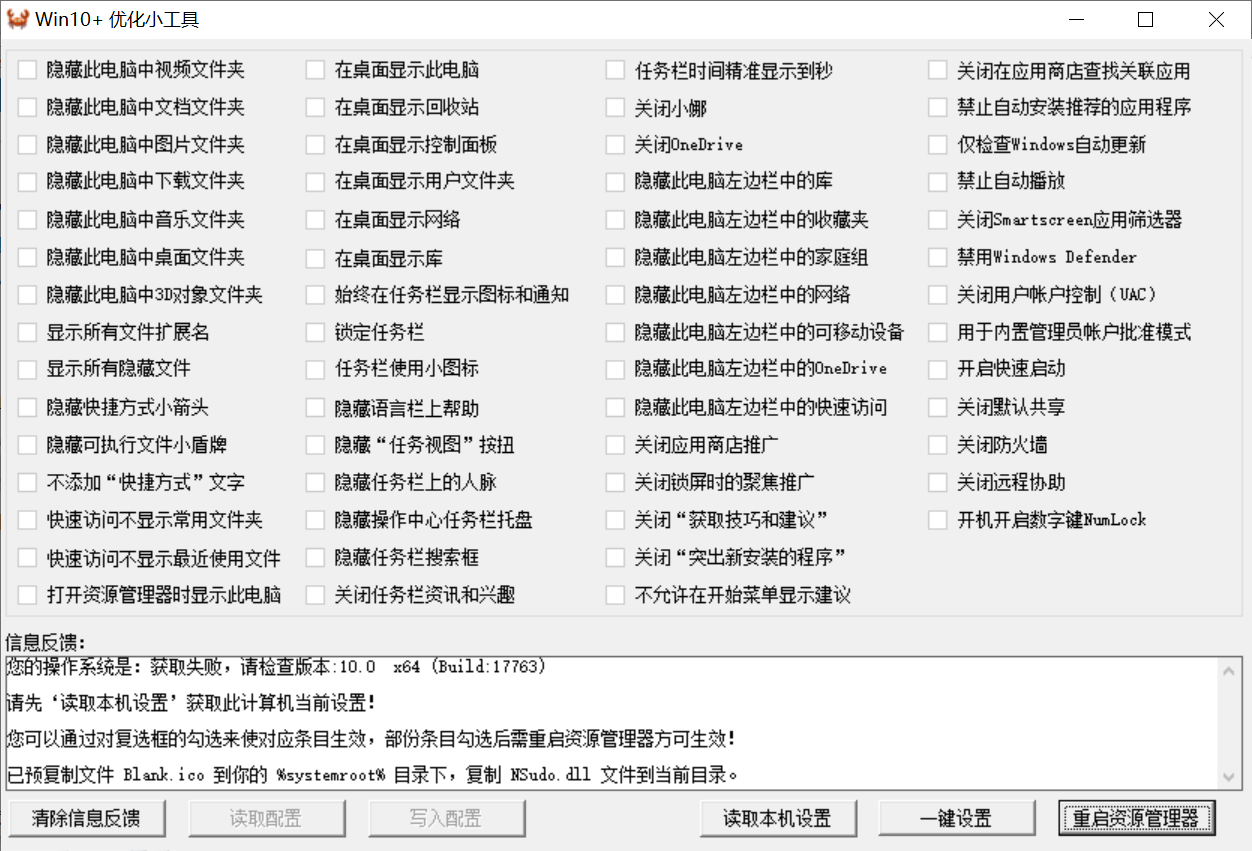
由@吾爱破解大佬开发的Win10优化工具,本质是即时修改注册表.请注意”即时”二字.这意味着在勾选选项的时候,注册表会直接被更改,而不需要点击保存(他也没有保存这个按键).但是想要看到效果,需要点击重启文件资源管理器.
使用方法:
首先点击:读取本机配置.
然后开始自行勾选自己喜欢的配置.
重启文件资源管理器.
“一键配置”选项是开发者的懒人选项,自动帮你调整为你可能喜欢的设置.
下载链接:
1 | |
阻止Windows自动更新
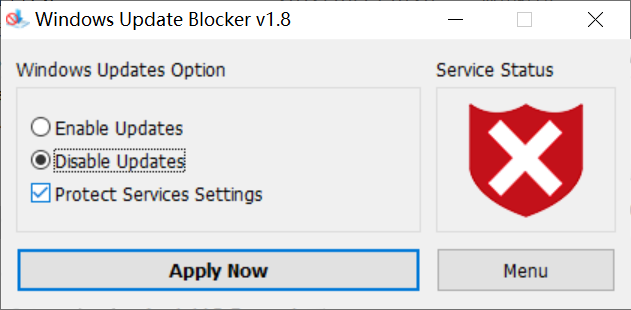
使用一款小工具Wub,即可阻止Windows自动更新.
操作十分简单,这里不再说明.
下载链接:
1 | |