不重装 | 最简单的Windows版本转换方法
不重装 | 最简单的Windows版本转换方法
当你使用Windows系统家庭版的时候,发现:
- 没有组策略编辑器(gpedit.msc)
- 没有bitlocker全盘加密控制面板
- 没有远程桌面
- 没有Hyper-V虚拟化技术
- 没有Windows sandbox沙盒
- Windows defender只有基础防护功能
- 不支持ReFS文件系统
- 无法加密文件夹内容
此外,Windows10/11家庭版只支持128GB内存,更新只能暂停3-7天.不支持域(AD)加入
(虽然我们一般用不上…….)
但是与其受到这么多的限制,何不直接把系统转换到功能最丰富的Windows系统企业版?
Windows系统版本转换
我推荐的转换工具有两个:
- HEU KMS Activator.exe
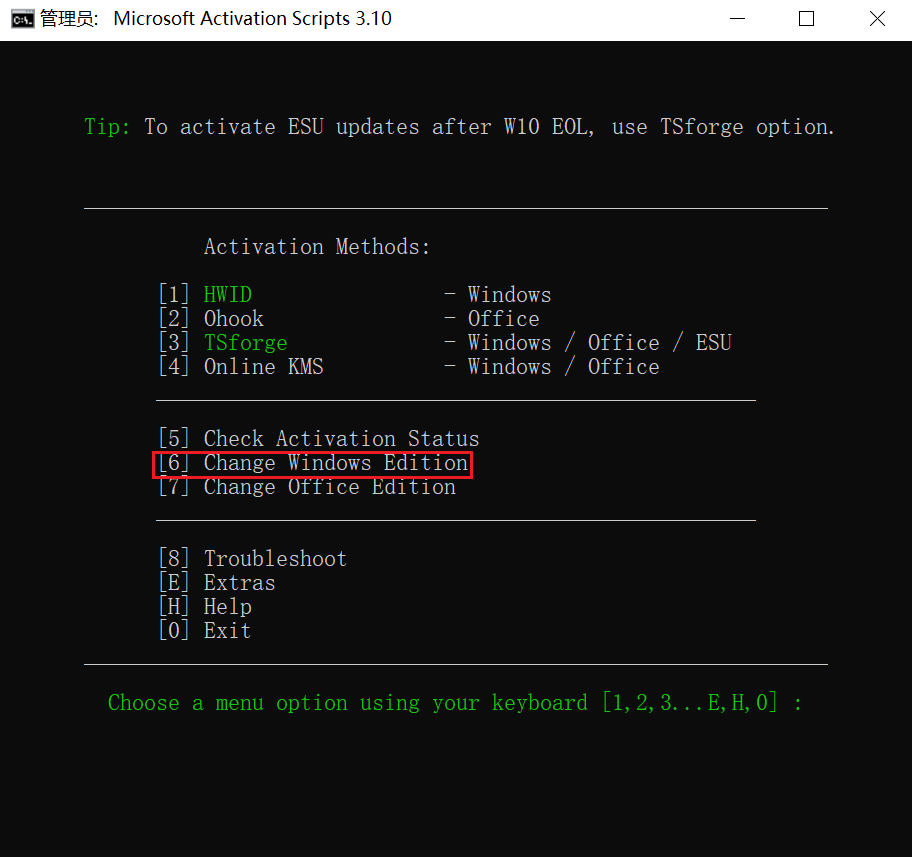
- MAS_AIO_v3.10.cmd
首先看Windows目前是什么版本.按键盘快捷键
win+R,输入winver回车,弹出窗口中将显示版本.
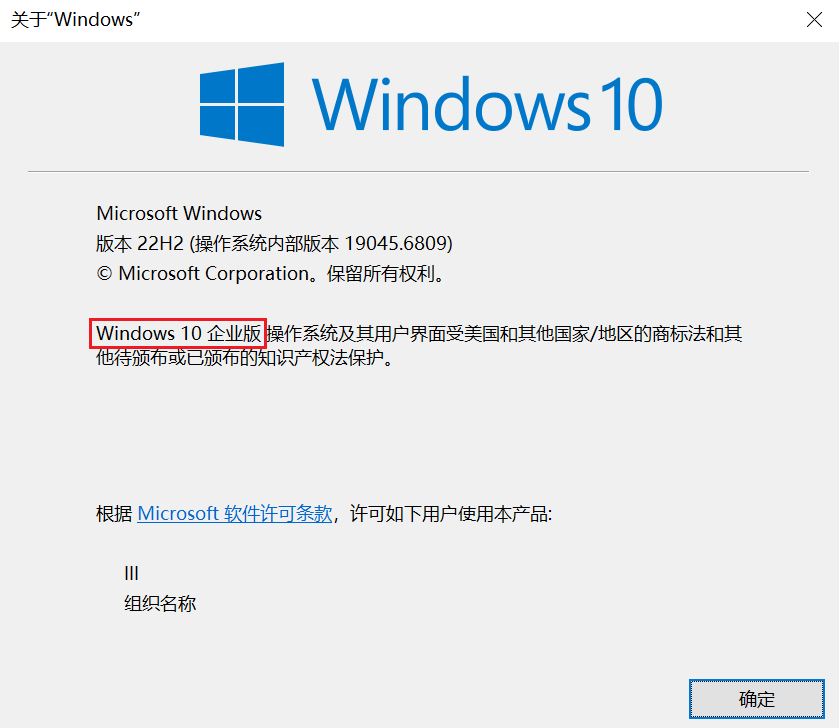
这两个工具实际上是专注于Windows系统激活的工具.但是其中也附带了系统版本和office版本转换功能.
对于HEU KMS Activator,点击上方”其他”选项卡,我们选择Enterprise版本(企业版本)然后点击右侧的按钮运行,等待运行结束就可以轻松的更改系统的版本了.
HEU KMS Activator 默认会把所有的系统版本都显示出来,但是并不是所有版本都能转换.转换的规则仍然遵循我上一篇文章中提到的定律.
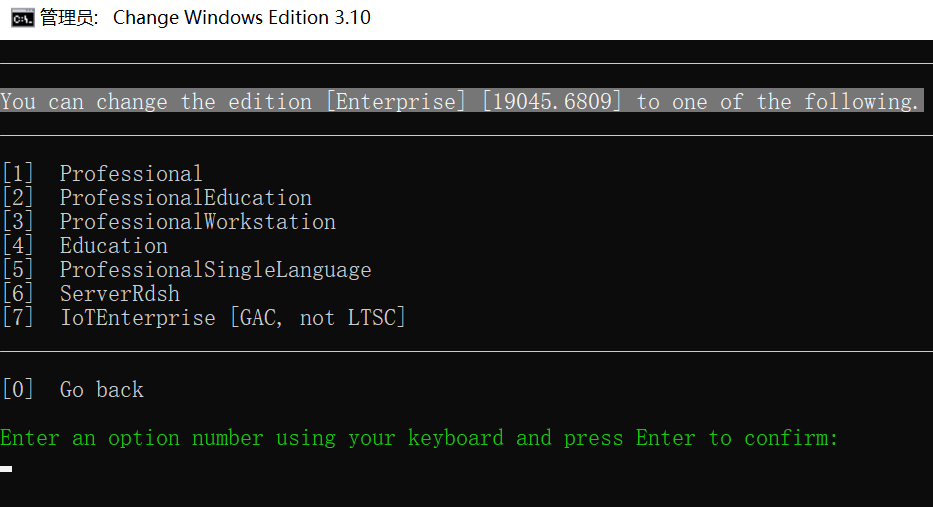
MAS_AIO_v3.10 则更加智能一些,他只给你列出可以转换的版本,无法转换的版本不会显示.
MAS_AIO_v3.10操作稍微复杂一些,留作备用选项,如果HEU出现问题我们可以尝试一下它.其中”change windows edition”就是更改Windows系统版本.在下面的页面中选择Enterprise就可以了.
HEU转换Windows系统版本的操作方法:
- 首先我们要在设置中保证
Windows更新服务启动,可以正常更新. - 点击HEU软件上版本选择框上方的”刷新”按钮(不点的话HEU没法判断当前系统能够转换的版本)
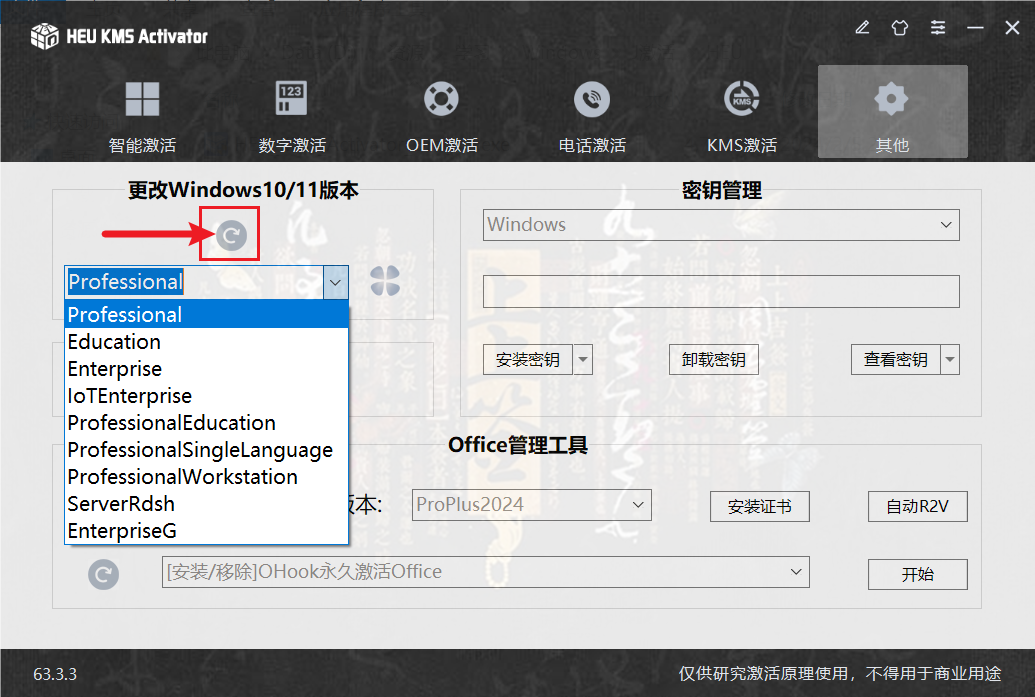
- 点击下拉框,选择待转换的版本,点击开始转换,然后稍微等待一会,转换后一定要重启电脑.
- 重启后Windows系统版本就转换完成了.
- 在设置中查看系统是否被激活.若显示未激活,重新打开MAS或HEU,激活一下系统.
这个过程无需联网,因为能够转换的系统版本之间的系统底层都是一样的.只是功能的启用和关闭上的区别.
关于Windows系统版本和版本之间差异的超全详细介绍,请阅读我的上一篇文章.
不重装 | 最简单的Windows版本转换方法
https://lvlele.top/199最简单的Windows版本转换/