系统安装工具箱 | 地毯式功能全解 | 来自DriverPE作者的系统安装利器
系统安装工具箱 | 地毯式功能全解 | 来自DriverPE作者的系统安装利器
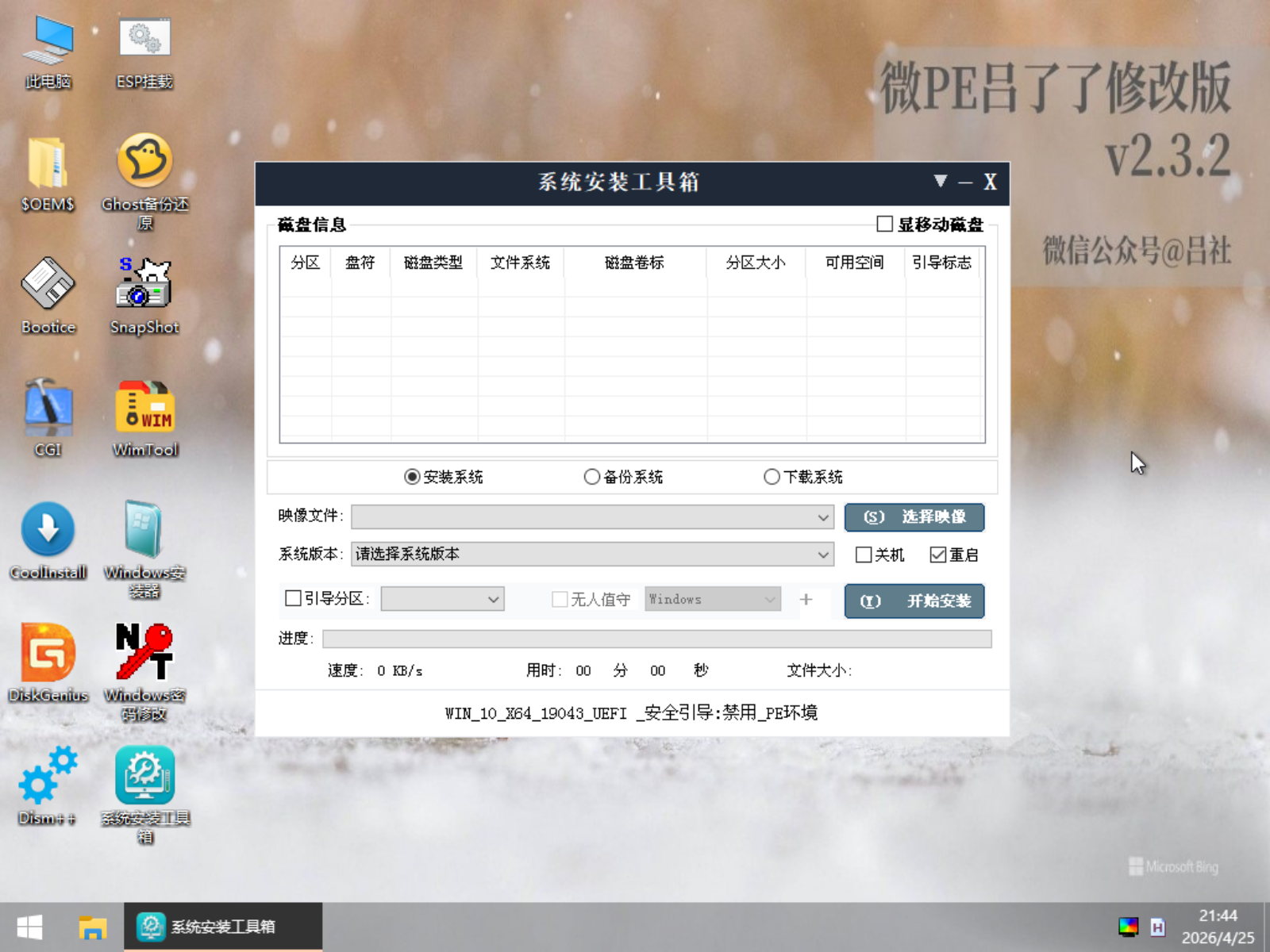
系统安装工具箱,是情深梦缘大佬制作的一款专注于Windows系统安装,系统备份,系统维护与优化配置的综合工具.
系统安装工具箱的体积只有6.61MB,但是内置极其丰富强大的功能,涉及系统安装,系统优化,驱动导入导出,引导修复,启动菜单管理,UEFI菜单管理,磁盘分区,PE系统本地部署等等一系列实用功能.
在简单情况下,我们完全可以使用这一款工具完成曾经需要多款工具联合使用才能够进行的操作.
本文对系统安装工具箱这款工具的功能进行地毯式解读,希望能够为广大桌面运维人员提供指导帮助.
下载系统安装工具箱:
关注公众号,后台回复
系统安装工具箱获取蓝奏云下载链接.
01
基础系统安装
打开系统安装工具箱,首先进行磁盘分区规划.
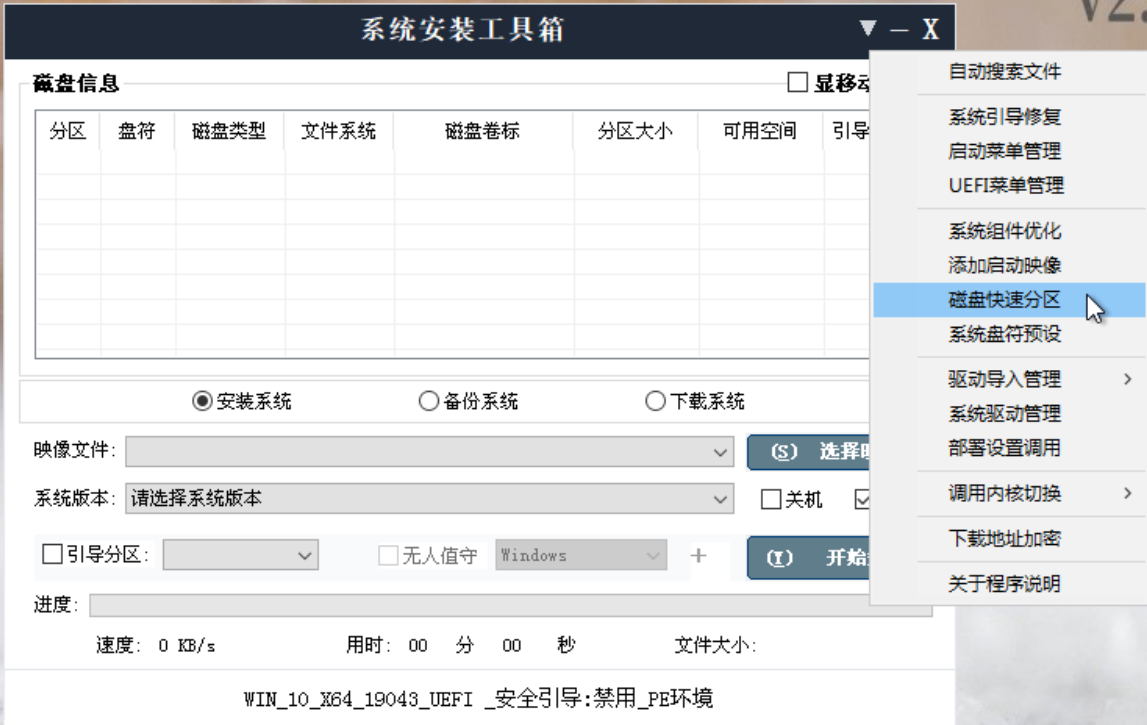
- 点击磁盘快速分区
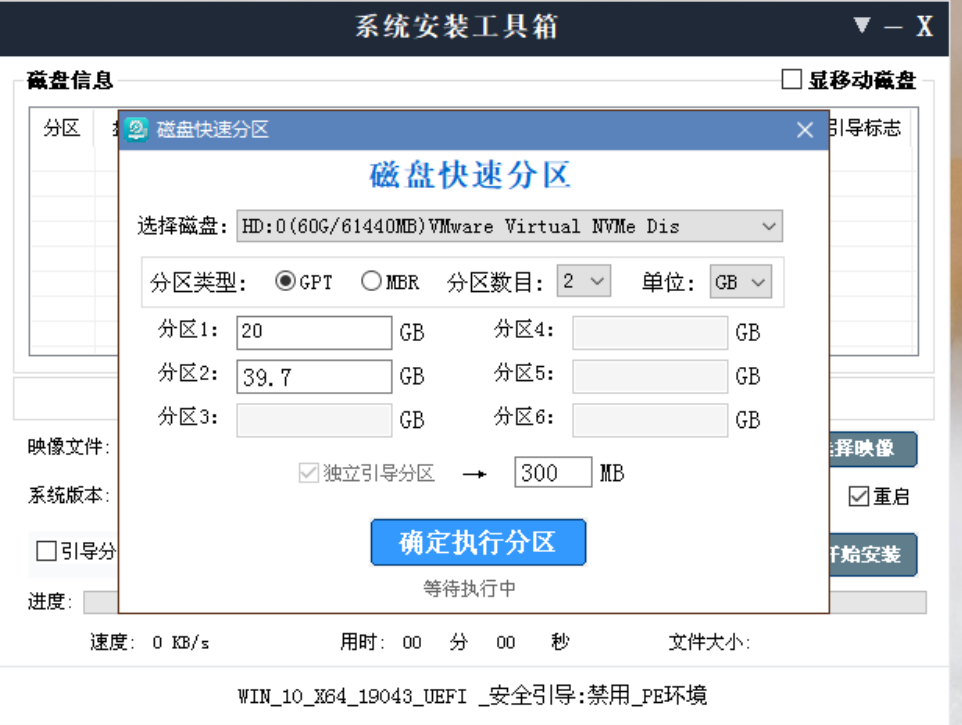
- 首先选择分区表类型是GPT还是MBR.
- 一般情况下,今年现代的UEFI固件的主板使用GPT,Legacy BIOS固件主板使用MBR.
- 输入
分区1的大小(例如20) - 选择分区数目(如2)
- 继续输入分区2的大小(软件会自动帮你填写剩余的磁盘容量)
- 独立的引导分区是指EFI分区(ESP分区).这是UEFI固件启动Windows系统所必须要有的分区.大小设置300MB可以.
- 使用legacy BIOS固件的电脑无需勾选此项.BIOS固件启动Windows系统不需要EFI分区.
- 确定执行分区
以上磁盘分区规划完成.
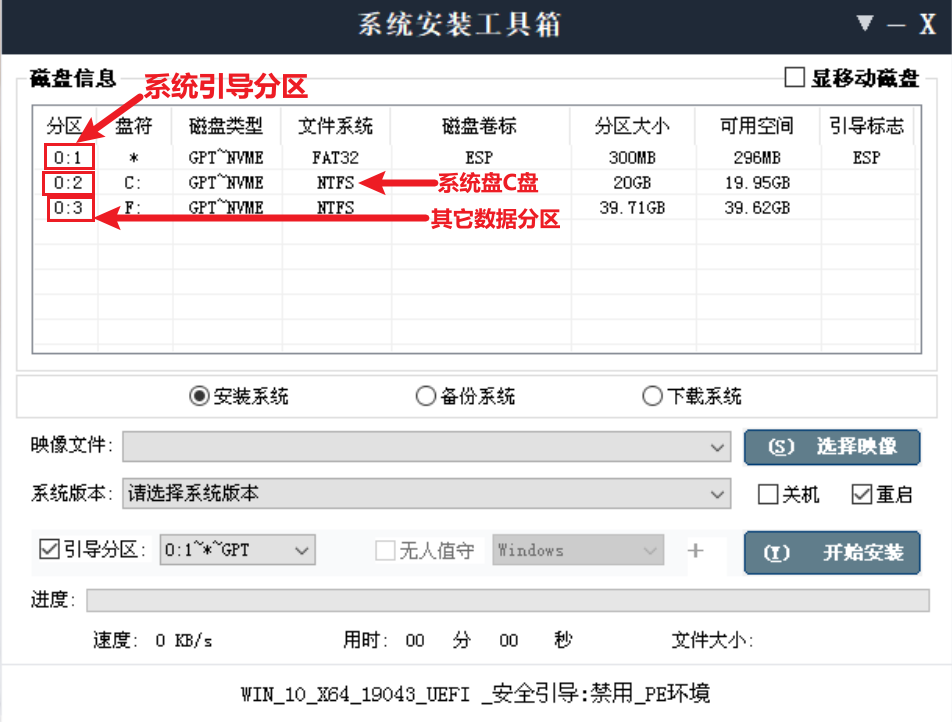
下面介绍系统安装方法:
- 回到软件主界面.
- 在上方列表中
单击选择一个分区当做系统盘,也就是所谓的C盘.- 例如我选择分区0:2
- “映像文件”处:选择Windows系统的映像文件.
系统安装工具箱可以调用的系统映像文件类型有:wim,esd,GHO,sna,ISO,ws,swm,种类非常全面,这是该工具的一个显著优势. - “系统版本”处:选择待安装的系统版本.
系统版本是内置于系统映像文件(wim,esd)中的.系统映像文件中有几个版本,这里就会显示几个版本.一般来说,对于个人用户,使用原版系统,IoT LTSC>LTSC>企业版>专业版. - “引导分区”:勾选后,安装系统后会自动修复系统引导.
- “无人值守”:勾选后,你无需手动操作系统初次开机的OOBE阶段,使用内置的无人值守文件可以自动化完成这一阶段的配置.
- 此处注意:如果你选择的系统映像文件中本来就有无人值守文件,那么在此软件勾选会导致原本的无人值守文件被覆盖,可能导致兼容性问题.
- “无人值守”右侧的”加号”
+:配置无人值守文件的内容.包括默认用户名,默认计算机名,工作组,系统激活密钥等. - “关机”/“重启”选项:系统安装结束后自动关机或重启.
- 上述内容配置结束后,点击
开始安装
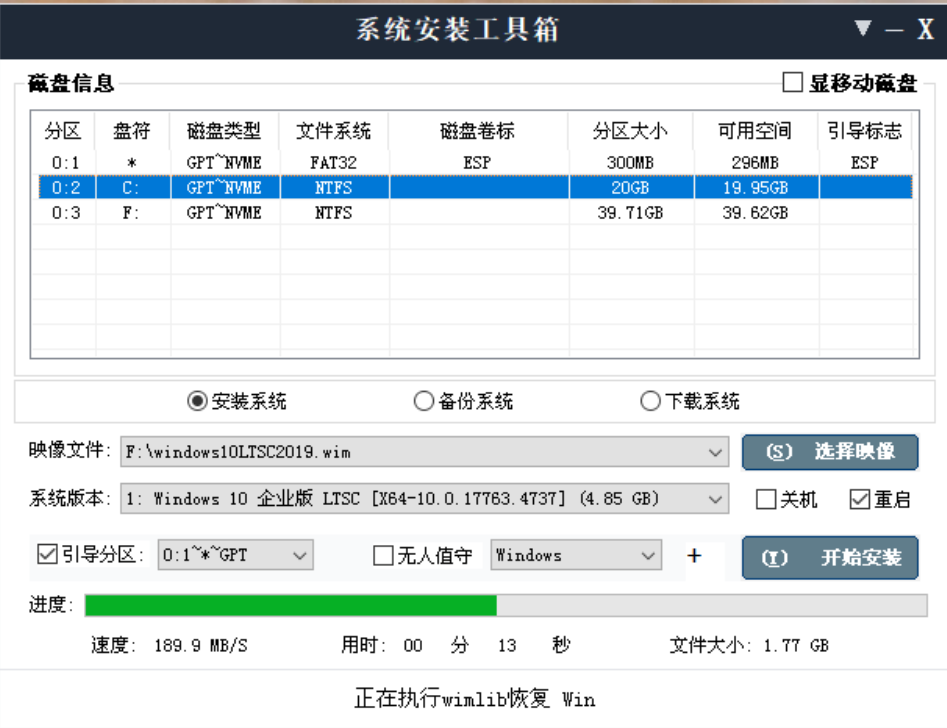
安装结束后重启即可进入Windows系统.
该功能可以在PE中和Windows桌面系统中使用.
02
系统备份
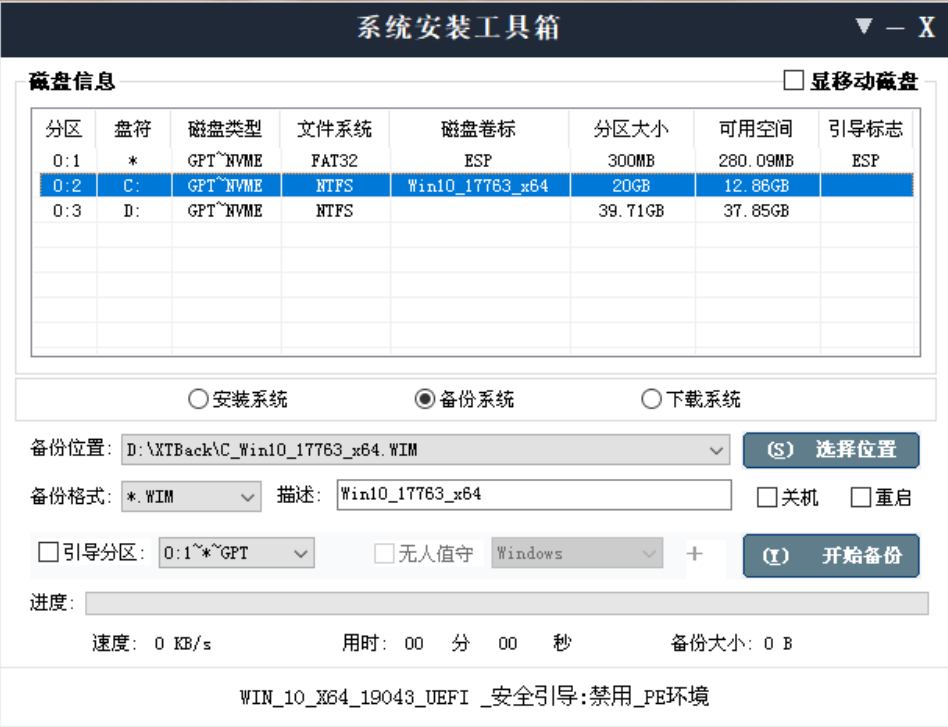
- 点击软件中间的系统备份.
- 该软件可以进行的系统备份格式包括:wim,esd,GHO,sna
- 选择备份位置:选择生成的系统备份文件的存储位置并设置文件名
- 选择备份格式:wim,esd,GHO,sna
- 点击开始被分后耐心等待即可.
系统安装工具箱的系统备份功能并没有太多的参数可以选择和调整.在系统备份领域,笔者仍然推荐Dism++和wimtool.
该功能可以在PE中和Windows桌面系统中使用.
03
菜单功能一览
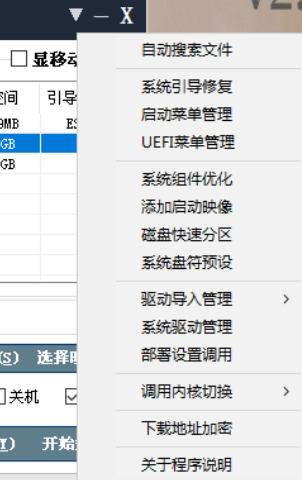
- 自动搜索文件:自动搜索所有磁盘中的Windows系统的映像文件.
- 调用内核切换:使用DISM还是WIMLIB内核.默认自动选择即可.
- 系统盘符预设:该功能暂未开放使用.
- 下载地址加密:该功能暂未开放使用.
04
系统引导修复
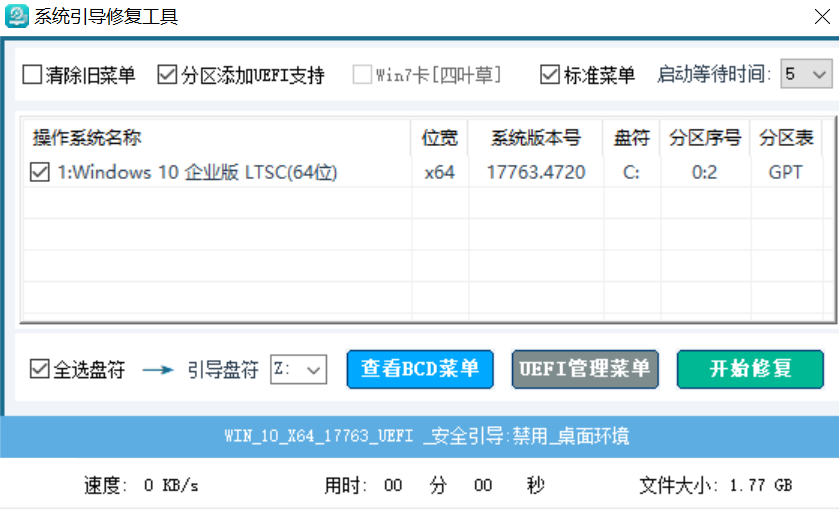
该功能可以修复所有分区中系统的系统引导文件.
- 单击系统引导修复后,软件自动扫描所有分区中的系统并列出.
- 在列表中勾选希望修复引导的系统.
- “启动等待时间”:有多个系统的时候,
Windows启动管理器的倒计时时间. - win7卡四叶草:修复Windows7系统在UEFI固件上启动时卡四叶草图标不动的问题.
- 下方的”引导盘符”是EFI分区的盘符.软件会自动挂载EFI分区,这个盘符一般情况下直接默认是Z盘即可.
- “标准菜单”:使用”经典”的传统启动菜单
- “清除旧菜单”:删除BCD文件中所有的启动项.
点击开始修复即可修复系统引导.
该功能可以在PE中和Windows桌面系统中使用.
05
启动菜单管理
即BCD编辑.
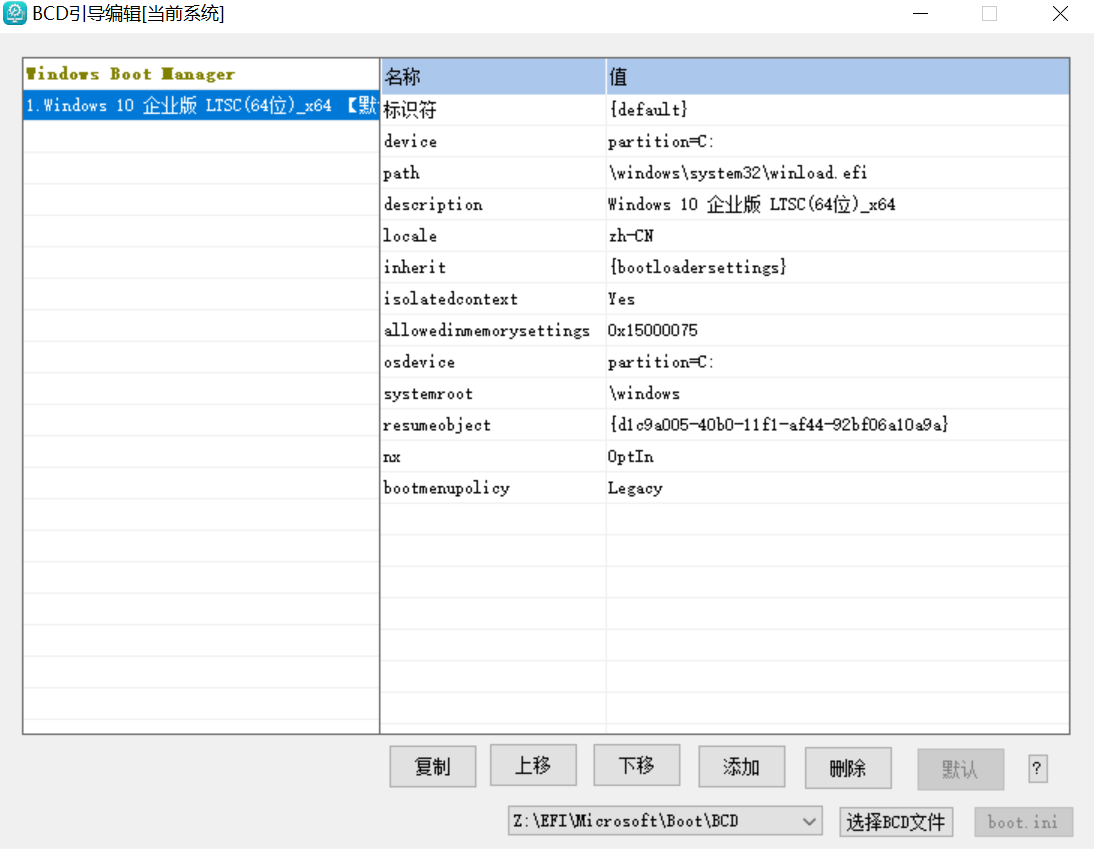
编辑BCD的知识多而复杂,不在本教程讲解范围内.请移步阅读.
该功能可以在PE中和Windows桌面系统中使用.
06
UEFI菜单管理
即编辑NVRAM中的UEFI启动项.
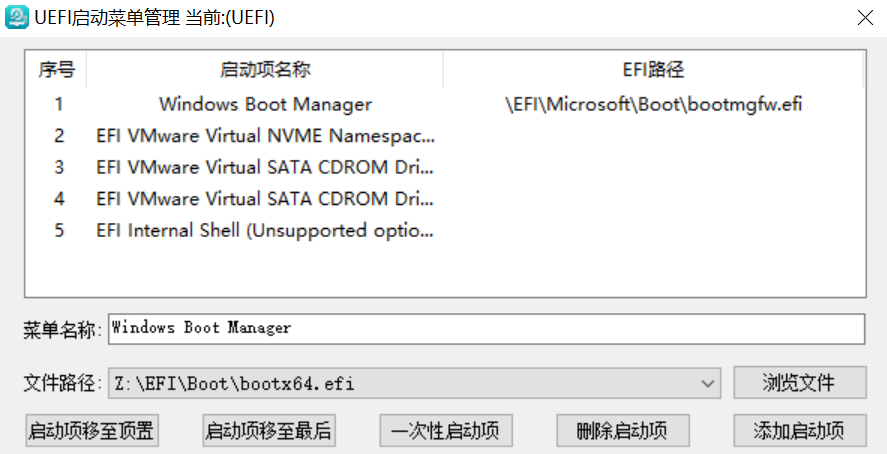
- 启动项移至置顶:默认启动项
- 启动项移至最后
- 一次性启动项:仅下次从这个启动项启动
- 删除启动项
- 添加启动项:选择一个efi文件添加到NVRAM中
该功能可以在PE中和Windows桌面系统中使用.
07
系统组件优化
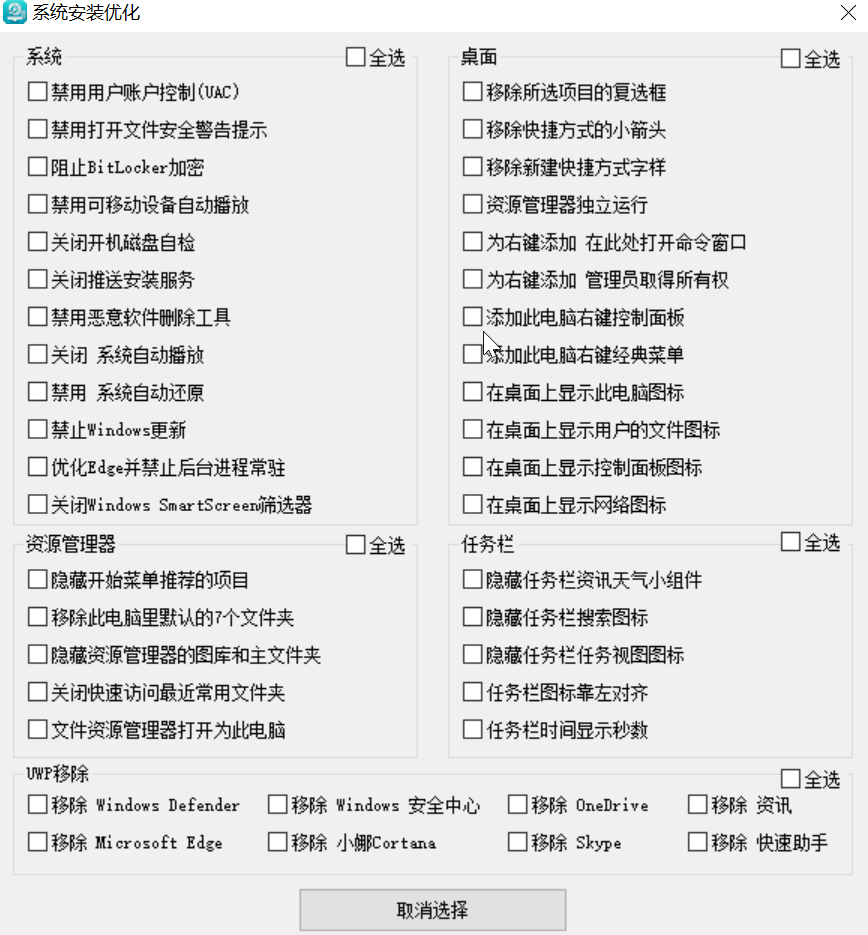
在启动系统之前对系统进行预优化.
每一项的功能写的很清楚.不再多说.
该功能只能在PE中使用.在安装系统前使用.
08
添加启动映像
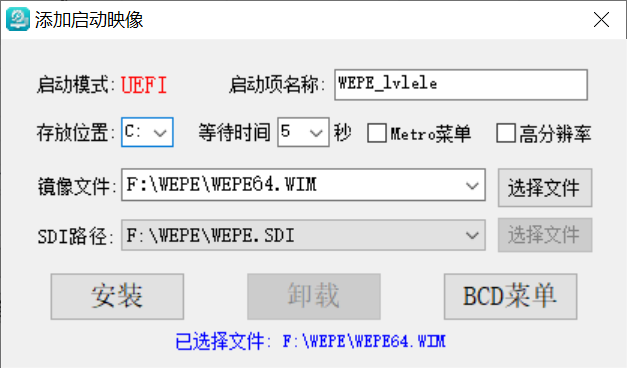
为当前电脑安装本地的PE系统或VHD系统.
前提:你有PE系统的ISO光盘映像文件或WIM文件,以及你有VHD/VHDX虚拟磁盘文件
- 启动项名称:显示在
Windows系统管理器中的菜单名称 - 存放位置:选择本地PE系统的安装分区,任何分区都可以.
- 等待时间:
Windows系统管理器的倒计时 - metro菜单:使用win8磁贴风格的启动菜单(不推荐,因为速度慢)
- 高分辨率:使用最高分辨率启动PE系统或VHD系统
- 镜像文件:选择WIM文件.
注意!你存放wim文件的文件夹中一定要有PE系统的SDI文件,否则下面的SDI文件无法识别.
建议直接双击挂载PE系统的ISO文件.然后选择其中的WIM文件. - SDI路径:软件会自动选择好.
- 点击安装,即可为本地计算机安装PE系统.
该功能可以在PE中和Windows桌面系统中使用.
09
驱动导入管理
- 导入Intel RST 驱动
- 若启动系统后,系统蓝屏报错
INACCESSIBLE_BOOT_DEVICE,极有可能是因为没有RST驱动.
- 若启动系统后,系统蓝屏报错
- 导入USB 3.0驱动
- 为Windows7系统提供的功能
该功能可以在PE和Windows桌面系统中使用,但强烈建议在PE中使用.
10
系统驱动管理
即系统硬件驱动的备份和恢复.
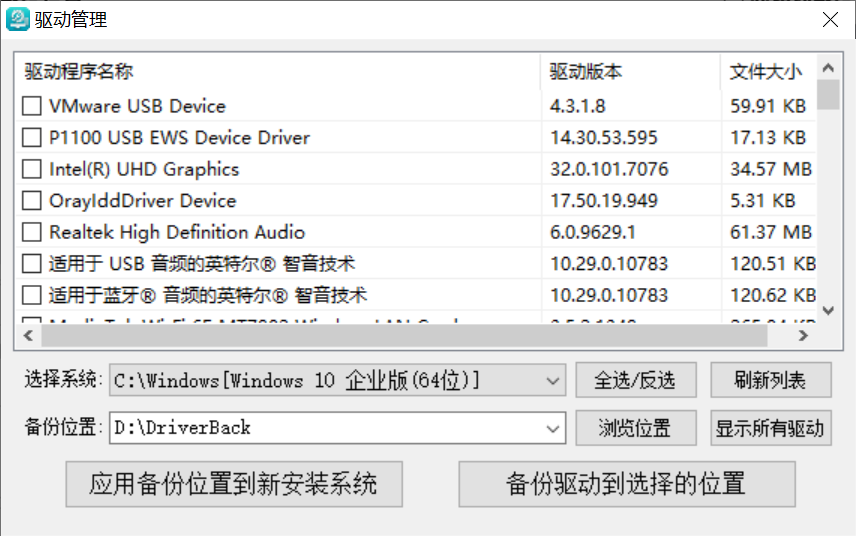
一目了然,不用过多解释.
该功能可以在PE和Windows桌面系统中使用
11
部署设置调用
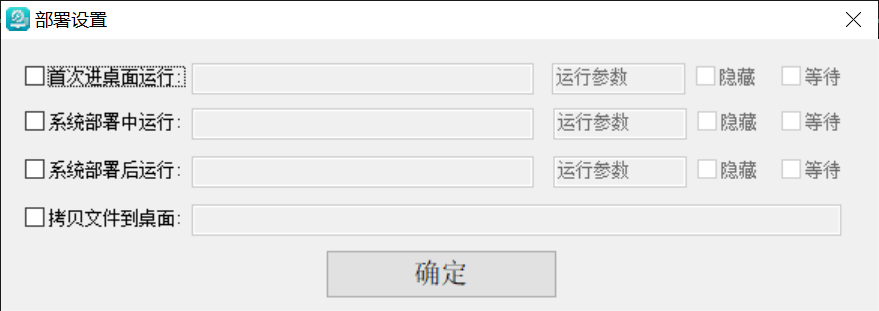
不常用功能.
设置在系统部署阶段,OOBE阶段,首次启动阶段和首次登录阶段自动运行的程序,脚本等等.
下载系统安装工具箱:
关注公众号,后台回复
系统安装工具箱获取蓝奏云下载链接.