到底什么叫仅备份有数据扇区?真相没有那么简单!
到底什么叫”仅备份有数据扇区”?真相没有那么简单!
本文所说的情况对于MBR和GPT分区表磁盘均适用.
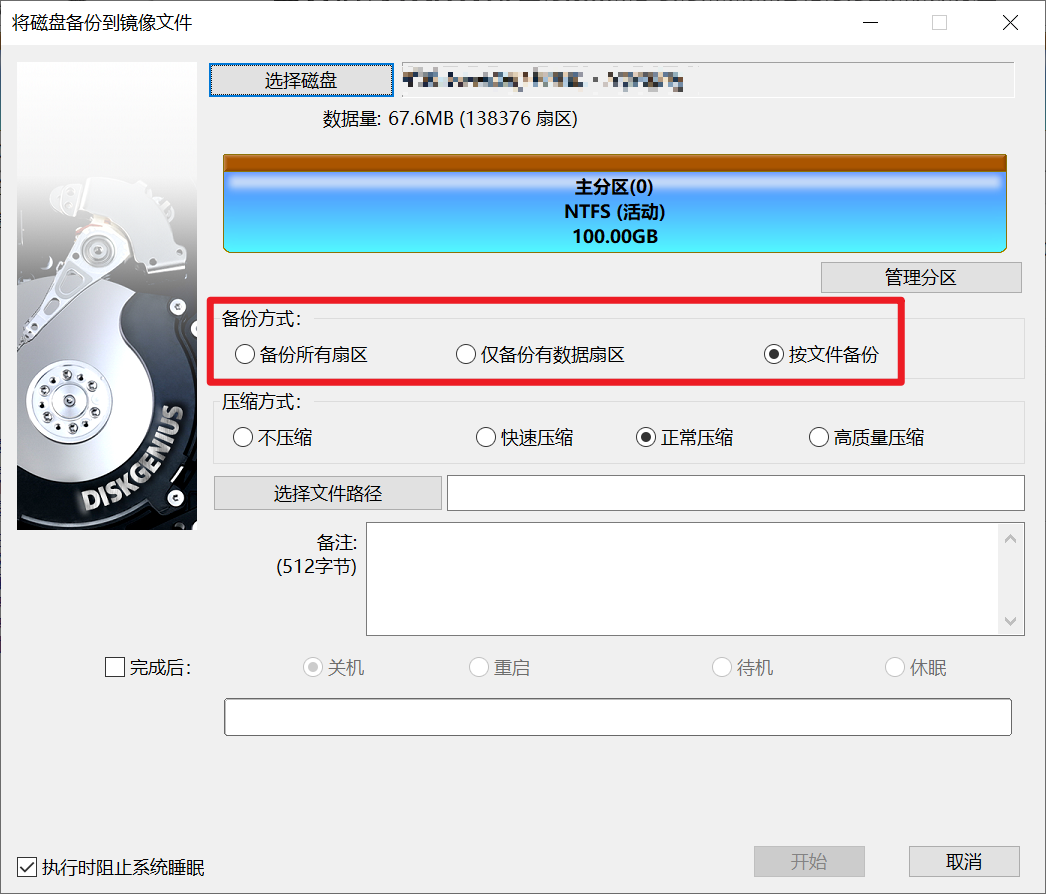
我们在使用DiskGenius软件中的”备份磁盘到镜像文件”这一功能的时候,有三种可以选择的备份模式:
- 备份所有扇区
- 仅备份有数据扇区
- 按文件备份
其中,第一个和第三个比较好理解.
- “备份所有扇区”就是把磁盘上所有的扇区从头到尾的1:1拷贝下来,备份成一个pmfx文件.
- “按文件备份”就是像我们平常复制粘贴文件一样备份分区中的内容.
下面我们介绍一下什么是”仅备份有数据扇区”,以及他备份有数据扇区遵循着什么逻辑.
什么是有数据扇区?
“有数据扇区”的概念是建立在文件系统的基础上的.也就是说,只有这个磁盘上存在磁盘分区,才能谈”扇区有没有数据”.
因为即使是一个新买的磁盘,他的每一个扇区上也都是写满了0和1的(不然他写什么呢),只是这些0和1没有意义,不能构成文件.
当磁盘上有了分区和文件系统后,这个分区中就会有文件专门负责记录:哪一个扇区号到哪一个扇区号上的0和1是有意义的文件.
那么这些扇区就是”有数据扇区”,会被DiskGenius备份下来.
那么,如果磁盘上有一大块未分配空间呢?
DiskGenius处理未分配空间的逻辑
如果一块磁盘上有一块或多块未分配空间夹在分区和分区之间,那么这些空间的备份原则是:
只备份从第0扇区开始到第一个分区开始的未分配空间的扇区数据.其余未分配空间的扇区数据不备份.
通俗的说,也就是只备份磁盘上最开头的最左侧的那块未分配空间.
这一块空间上的扇区是全部被备份的,不存在什么”有数据””无数据”这种说法.因为未分配空间没有文件系统.

平常我们见不到这种大块的位于磁盘开头的”未分配空间”,因为一般DiskGenius软件显示的磁盘上的分区都是顶格排列的,开头没有灰色一块未分配空间.
为什么要这样设计?
MBR分区表类型的磁盘的命根子就是第0扇区上的MBR.DiskGenius为了保证磁盘上若有操作系统时该磁盘的备份镜像恢复到新盘上后仍然可以正常引导启动,就必须保全位于第一个分区之前的所有扇区.因为DiskGenius认为这些扇区会影响到磁盘上的系统启动.
虽然我们平常看见的磁盘都是第一个分区顶格站,但是事实上在第一个分区的第一个扇区和磁盘的0号扇区之间还是有很多扇区的.这些扇区就是用来放MBR等代码和引导文件的.如果没有他们,电脑就无法启动.只是因为这些扇区数量太少,包含的空间太小,就被DiskGenius隐藏起来了.

反观”按文件备份”,这种备份方式就不会备份0号扇区和第一个分区之间的那些扇区.他真的只是备份文件系统里的文件.
那还原呢?
“从镜像文件还原磁盘”依然有三个选项.
- 还原所有扇区
- 仅还原有数据扇区
- 按文件还原
“还原所有扇区”仍然是最直白的,不需要过多解释.
那”仅还原有数据扇区”和”按文件还原”中又有什么样的玄机呢?未分配的空间的恢复逻辑又是什么呢?
事实上,这还要看你在备份的时候选择的是哪种备份方式.
备份时选择”备份所有扇区”和”仅备份有数据扇区”时
- 还原时选择”还原所有扇区”:需要目标磁盘容量大于等于源磁盘.速度慢.**(只有在备份所有扇区的前提下可选)**同时会恢复所有扇区上的数据.
- 还原时选择”仅还原有数据扇区”:需要目标磁盘容量大于等于源磁盘.速度快.同时会恢复从第0扇区开始到第一个分区开始的未分配空间的扇区数据.
- 还原时选择”按文件还原”:需要目标磁盘容量大于等于源磁盘已使用容量.速度快.同时不会恢复未分配的空间.
备份时选择”按文件备份”时
- 还原时只能选择”按文件还原”.同时不会恢复未分配的空间.
本文所说的情况对于MBR和GPT分区表磁盘均适用.