Windows10系统优化全面指南 | 打造纯净高效优质Windows(附全部资源下载链接)
Windows10系统优化全面指南 | 打造纯净高效优质Windows(附全部资源下载链接)
在我的上一篇文章《222Windows10系统安装: 标准化教程》中,我们详细的介绍讲解了从制作PE启动盘到进入Windows10系统桌面的完整操作流程和注意事项.
今天我们继续进行Windows10系统的深度优化.
我们最终的目的是打造适用于绝大多数办公场景的”纯净,强大,简洁,高效”的Windows10系统.
谈及系统优化,各花入各眼.我们每个人的喜好都不尽相同.
因此我喜欢的功能并不一定是你喜欢的,我介绍的优化操作也并不一定是适合你的.
在这里,我只介绍我的优化习惯,尽最大可能的做到”纯净,强大,简洁,高效”.
此外,由于有一些优化项目涉及到极深刻的原理和系统机制,受篇幅限制和主题约束,我可能无法在这篇文章中完全解释清楚其中的原理.
如果遇到这种情况,我会尽量在文中提供文章跳转超链接,方便您在阅读时直接点击跳转到我的其他文章,阅读有关内容的详细介绍说明.如果你有更好的优化思路,欢迎在评论区留言共同探讨.
重要说明:
- 本教程对新手较为友好,且文风严谨.
- 本教程所涉及的操作,所提供的资源完全免费,绝对公益.
- 本教程所提供所有软件资源承诺绝无任何第三方捆绑和推广,承诺优化成功的Windows系统为无任何后门的安全Windows系统.
教程开始
永久暂停Windows自动更新和传递优化
永久暂停Windows自动更新
承接上一篇文章,我们进入Windows10系统桌面后,仍然不要联网.(如果联网,系统会自动扫描下载系统更新,一旦下载,无法阻止,极其麻烦)
使用我上一篇文章中提供的Windows10系统ISO镜像,安装的系统是当月最新版本,应该不会有更新.但为了保险起见,仍然不建议立刻联网.我们首先需要永久暂停Windows系统更新.
Windows10系统更新默认最大暂停时间是两个星期.为了让Windows系统永远不更新,我们使用软件Windows update pause(简称wup).
wup下载:在我的公众号后台发送wup获取下载链接.
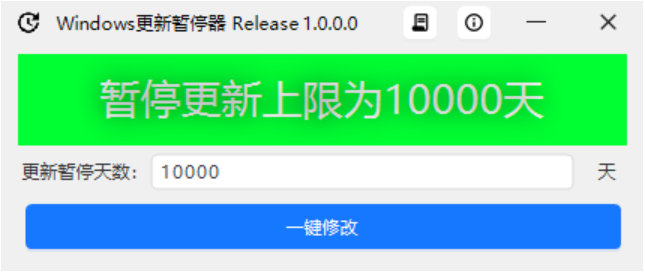
打开wup,直接在文本框中输入希望暂停的天数.(比如笔者输入10000),然后点击”一键修改“,这样Windows系统暂停更新的时间上限就被调到了10000天.
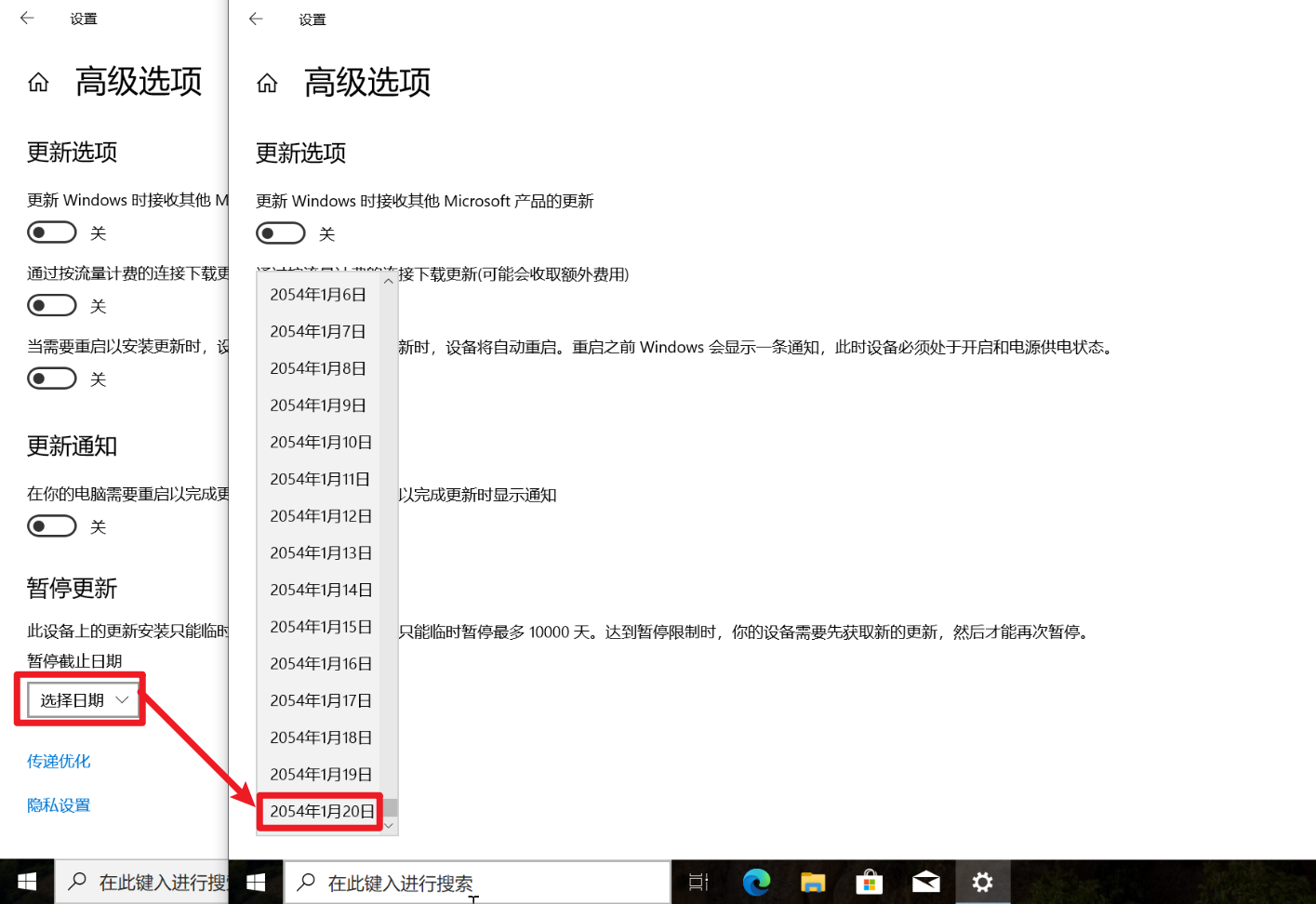
然后我们打开Windows10的设置→更新与安全→高级选项→暂停更新→选择日期,拉到最下面选择日期即可.
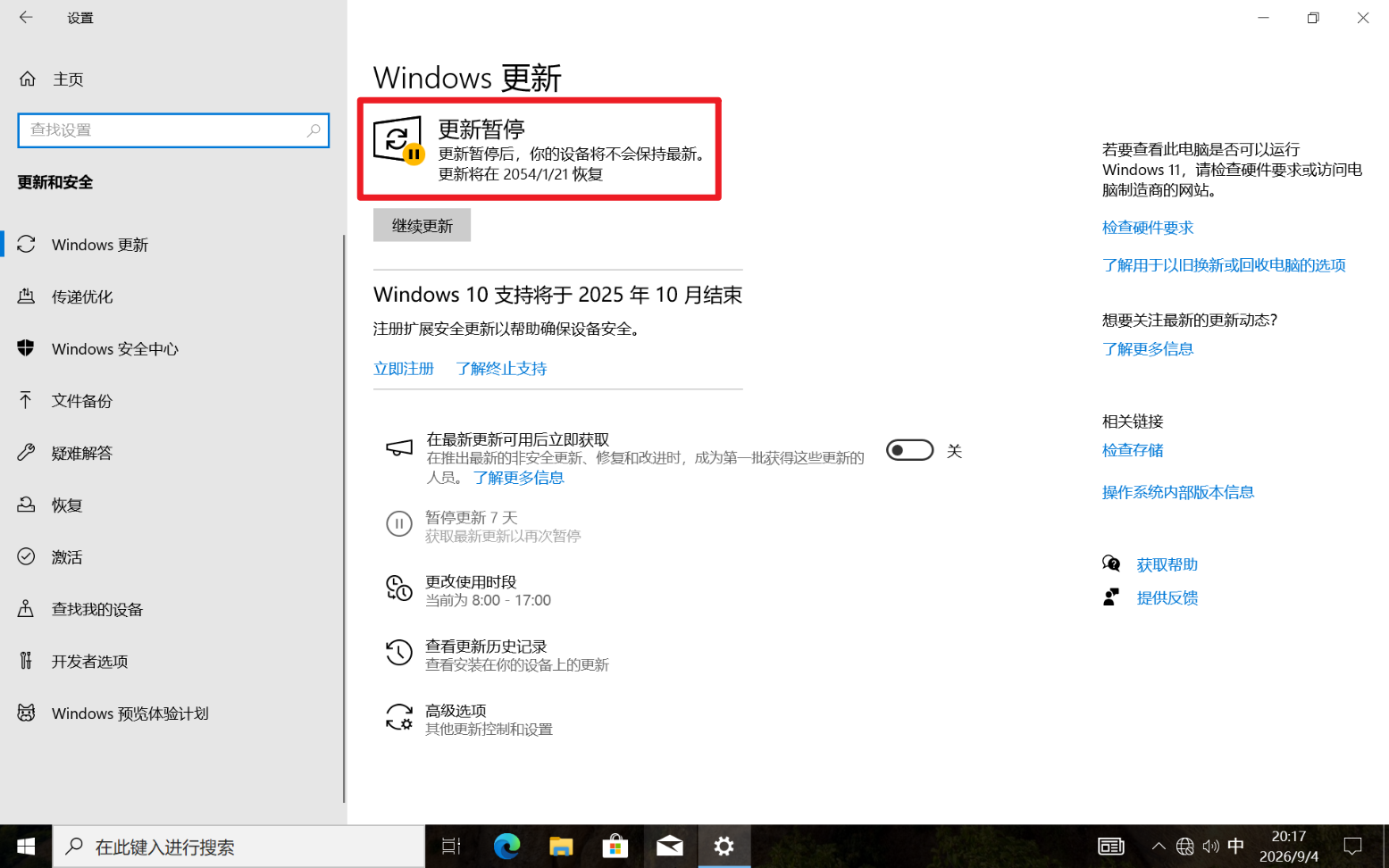
选择后,退回到更新与安全主界面,可以看见暂停更新的时间已经变成了你选择的日期.
关闭Windows的传递优化
即使暂停了更新,如果不关闭传递优化功能,Windows系统仍然可能在后台默默下载更新,以供局域网内的其他电脑快速下载.这是微软为了节约自己的服务器带宽和提升局域网内其他Windows系统的下载速度而设计的弱智功能.
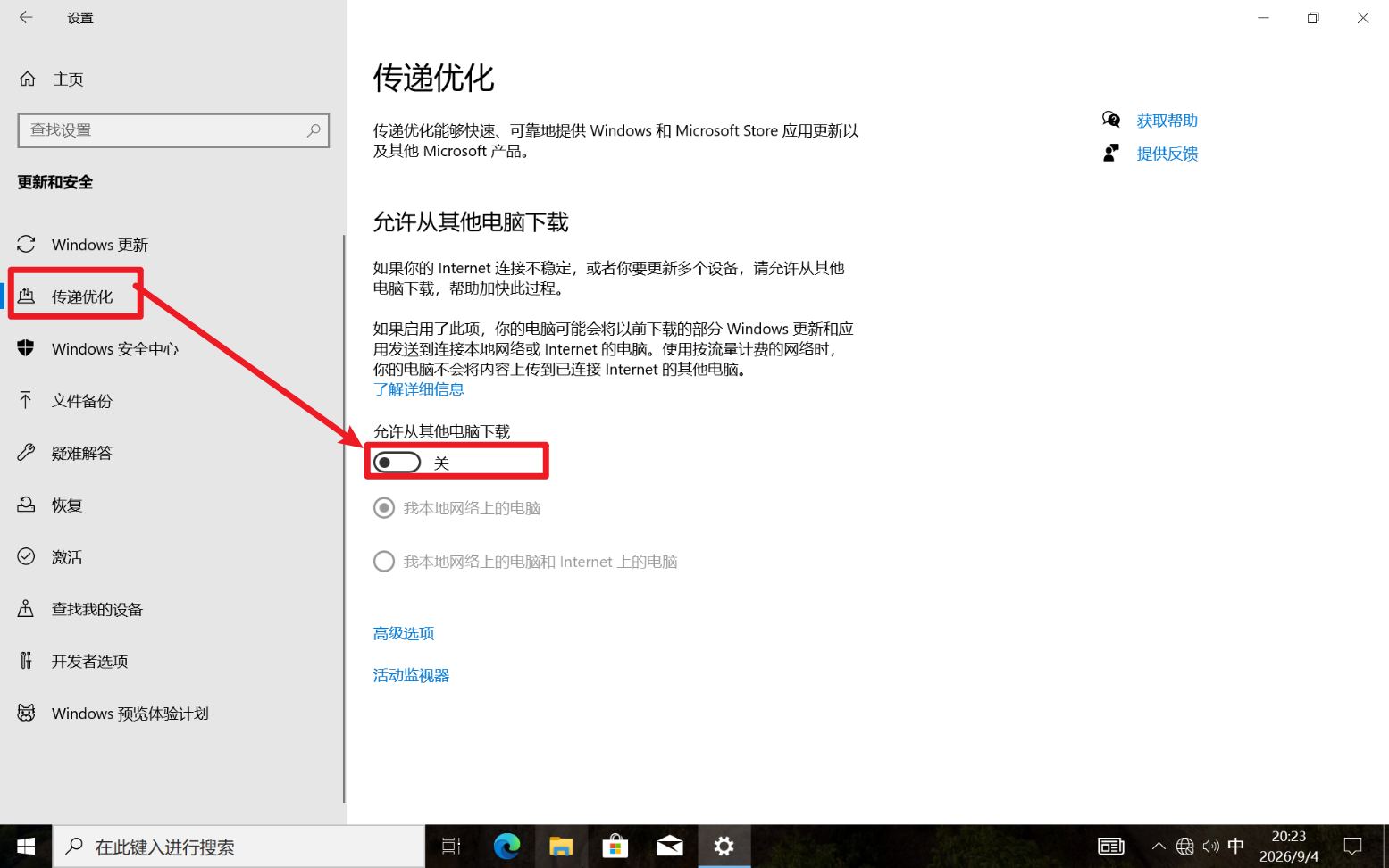
打开设置→更新和安全→传递优化以关闭传递优化功能.
现在就可以联网了.
修改任务栏个性化样式
任务栏是Windows系统文件资源管理器的一部分,也是很多优化工具,美化工具的主战场.清爽的任务栏让人神清气爽.
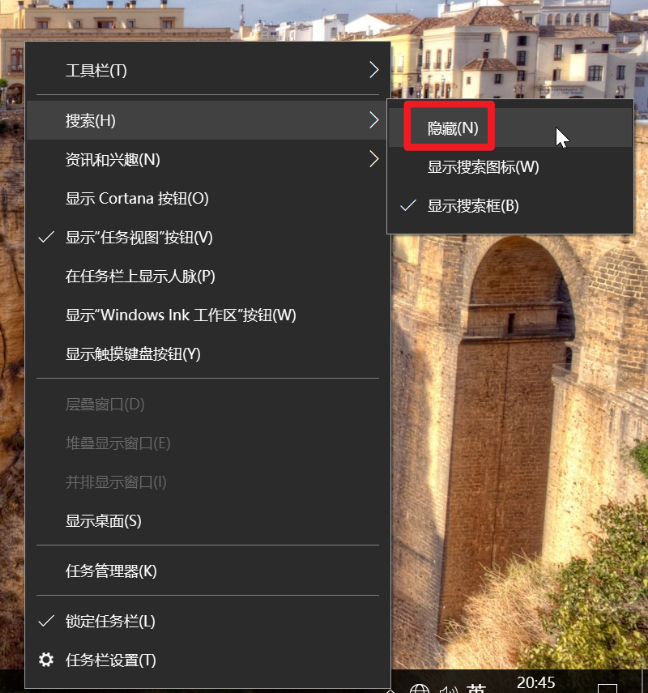
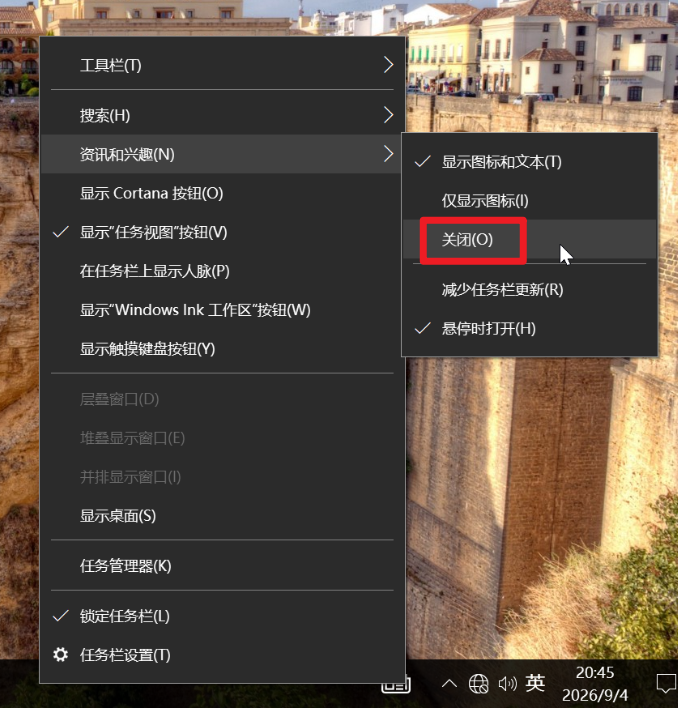
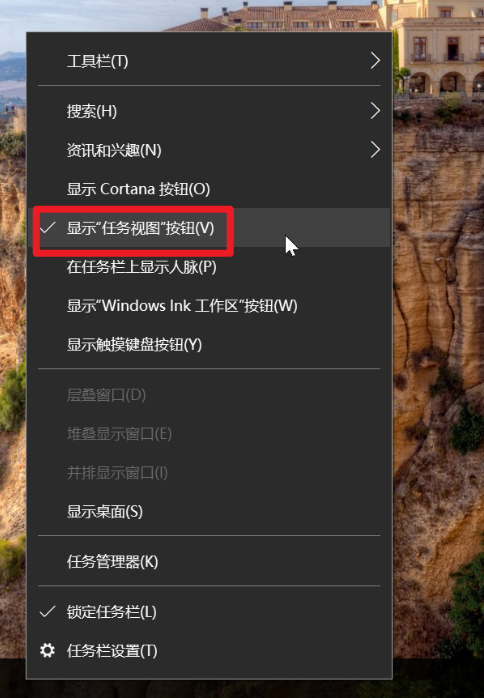
在Windows系统任务栏上右键点击,我们可以关闭:
资讯和兴趣搜索框人脉"任务视图"按钮
右键点击任务栏上的图标,我们可以选择从任务栏取消固定,让他们不再显示在任务栏上.
关闭Windows Defender安全中心
使用软件dcontrol.exe关闭Windows 安全中心.
dcontrol.exe下载地址:
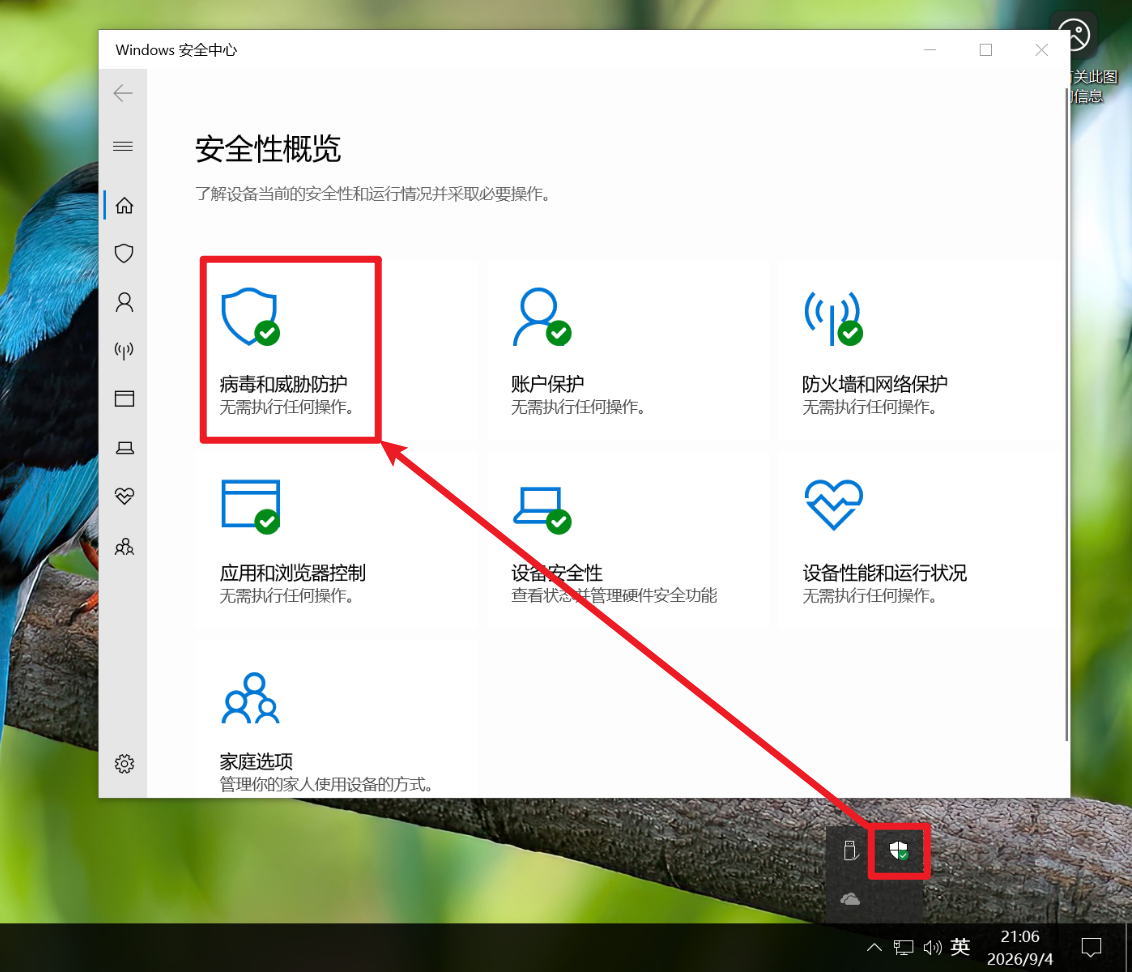
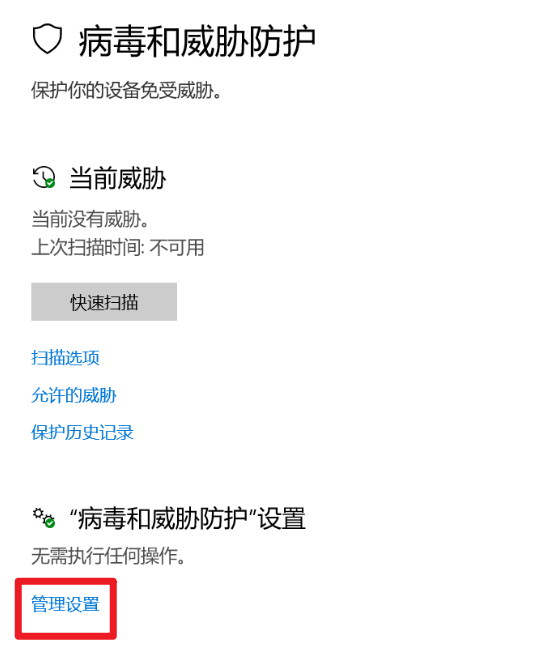
- 点击任务栏右侧小三角,点击小盾牌图标,
打开Windows安全中心. - 点击
病毒和威胁防护
- 在
病毒和威胁防护设置下,点击管理设置
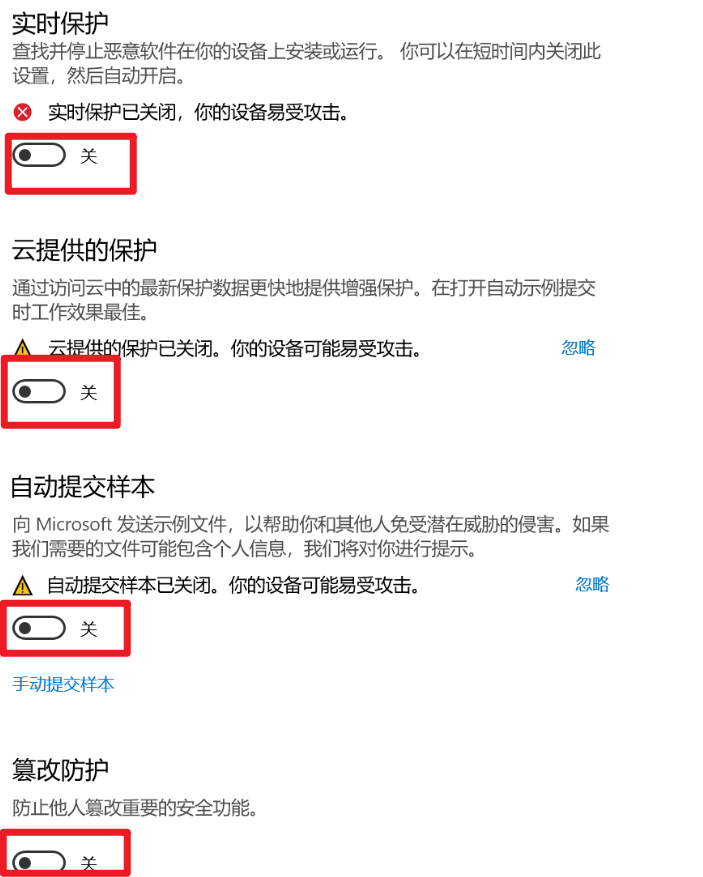
- 关闭
实时保护,云提供的保护,自动提交样本,篡改防护
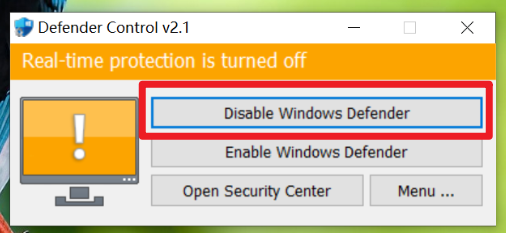
- 关闭Windows安全中心,打开
dcontrol.exe.点击Disable Windows defender
- 关闭
dcontrol.exe,结束.
请注意!
即使你想继续使用Windows安全中心防护,现在也需要把Windows安全中心关闭.
因为我提供的优化教程里有很多软件会被Windows安全中心误报毒,拦截操作.如果不关闭安全中心,会导致很多优化项目失败.
请在所有操作结束后再启用Windows安全中心.
开启Windows安全中心的方法:
- 打开
dcontrol.exe - 点击
Enable Windows defender - 打开
Windows安全中心,按上述关闭Windows安全中心的操作逆向操作一遍.
使用Windows10优化小工具一键配置
Windows10优化小工具是吾爱破解大佬制作的一款快速优化配置Windows10的工具软件.可以在瞬间修改几十个设置项目.
https://mp.weixin.qq.com/s/N0J2ouwRS_SkGrGmLuL8uA
下载
Windows10优化小工具(含配置文件)
我提供的Windows10优化小工具压缩包内含有我自定义的配置文件(CONFIG.INI),是我推荐的优化项目.
按照下方的操作说明,可以瞬间应用我的推荐项目.
你也可以使用记事本打开配置文件查看具体的内容.
请注意!
配置文件
CONFIG.INI和win10优化小工具.exe需要在同一个文件夹里!否则软件无法读取配置!
- 点击
读取本机设置 - 点击
读取配置 - 点击
重启资源管理器 - 配置完成,关闭软件
win10优化小工具.exe同样适用于Windows11系统.
激活Windows10系统
使用MAS软件激活Windows系统.
https://mp.weixin.qq.com/s/_ENsofFjz-srffUhd4svyw
下载
MAS:关注我,在公众号的后台聊天界面发送mas获取下载链接.
一般来说,激活Windows10系统可以使用MAS里的HWID或TSForge功能,两个都可以.
- 若想使用
HWID:- 打开
MAS,等待加载完成后,点击键盘上的数字1
- 打开
- 若想使用
TSForge:- 打开
MAS,等待加载完成后,点击键盘上的数字3,然后点击数字1
- 打开
等待软件窗口上出现"Press any key to go back..."即代表激活成功.
注意:
HWID需要联网才能激活Windows.tsforge无需联网即可激活Windows.二者都是永久激活.
关闭Bitlocker功能
熟悉Windows系统的人都知道臭名昭著的bitlocker功能.他经常是默认自动开启的.需要我们手动关闭.
- 点击
开始菜单→Windows系统→控制面板 - 点击
查看方式→小图标 - 点击第一个
Bitlocker驱动器加密 - 若提示:
"卷C:正在加密",说明bitlocker已启用.需要关闭.若显示”启用bitlocker“,则说明bitlocker未启用,可以直接关闭控制面板.
关闭bitlocker:
- 按下键盘快捷键
win徽标+R - 输入
cmd - 按键盘
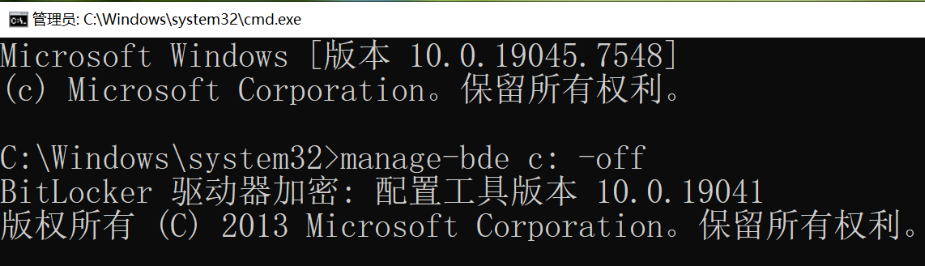
Ctrl+shift+回车(以管理员模式运行cmd) - 输入
manage-bde c: -off,回车,意为解除C盘的bitlocker.如果其他盘也有bitlocker加密,请把c:换成其他字母. - 关闭
cmd窗口,等待解密完成.等待过程中可以进行其他操作.
流氓软件免疫
使用小鱼儿yr大佬的流氓软件免疫工具,可以在一定程度上防范流氓软件自动后台安装.
流氓软件免疫工具并非一个独立的工具,而是属于小鱼儿yr大佬的Windows系统封装辅助设置优化工具中的一个小功能.
下载
Windows系统封装辅助设置优化工具:(文件名为yr.exe)
- 打开
yr.exe - 按照下图所示的箭头方向进行操作.
- 软件提示:
是否将当前的免疫设置内容应用与系统封装?点击取消.因为我们没有封装系统. - 关闭软件
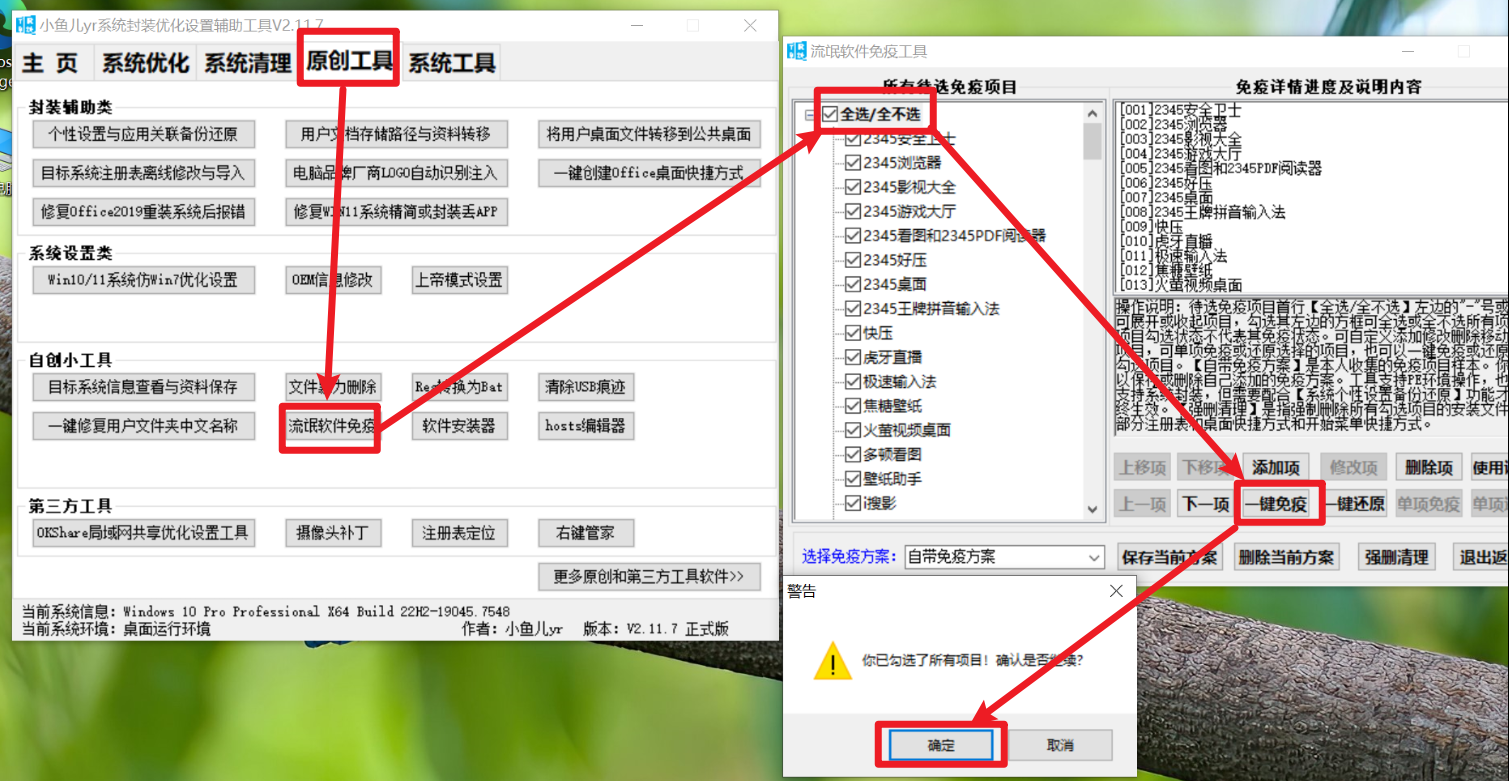
**我一般全选所有项目然后免疫.**你可以按照你的喜好手动选择合适的软件.
流氓软件免疫工具的免疫原理是创建一个管理员无权读写的软件安装默认位置文件夹.
例如:
2345浏览器的默认安装位置是C:\program files\2345browser(我瞎编的),流氓软件免疫工具就会直接创建一个C:\program files\2345browser文件夹,并且把这个2345browser文件夹的权限设置为无法读写.这样流氓软件就无法在后台静默安装.
如果你想手动安装被免疫的软件,安装时更改软件安装的位置就可以了.
更改系统视觉效果
该设置能够极大地加速系统的运行速度.
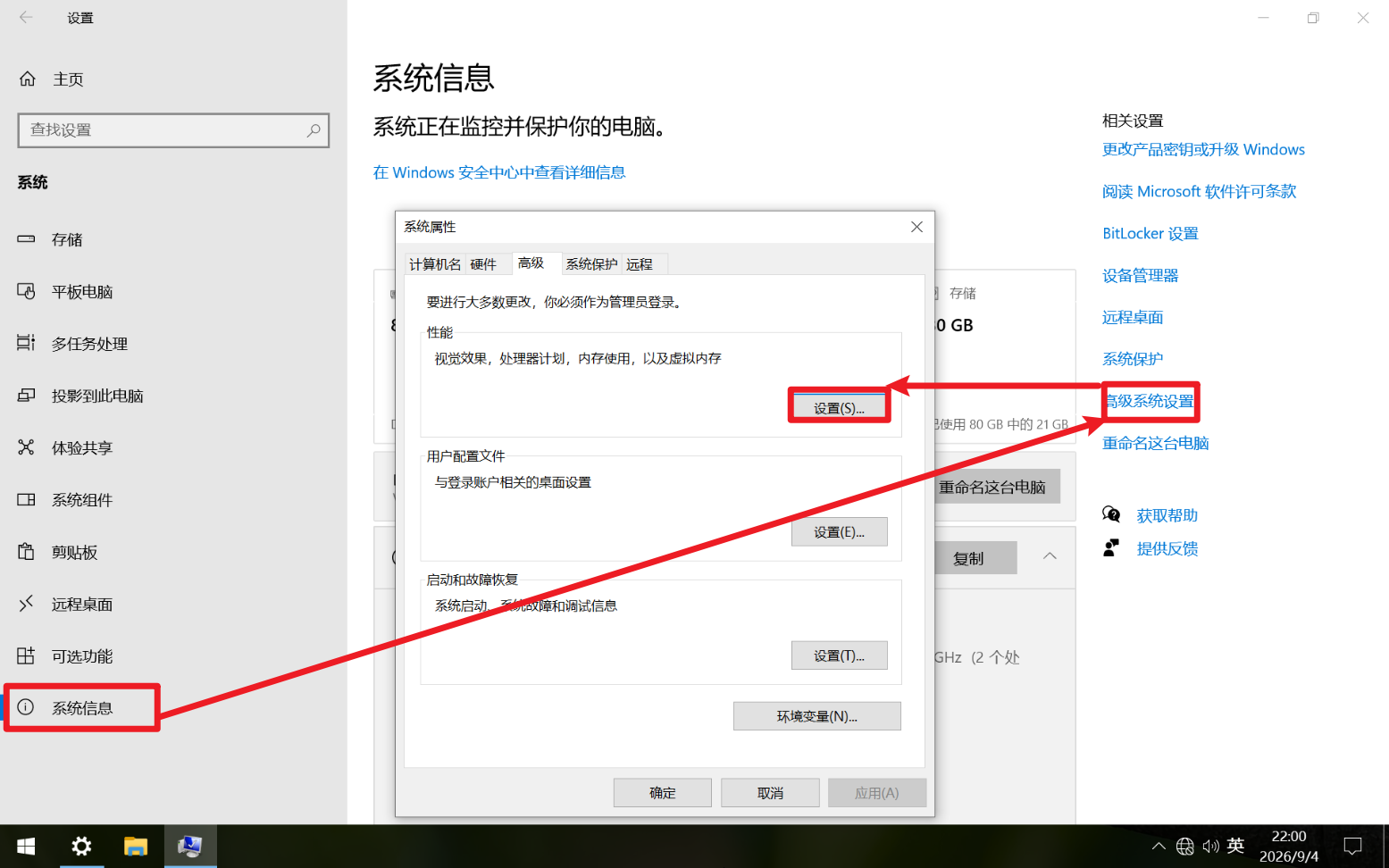
- 打开设置→系统→系统信息→高级系统设置
- 点击性能里的
设置
- 勾选
平滑屏幕字体边缘,显示略缩图,而不是显示图标,在窗口下显示阴影,在桌面上为图标标签使用阴影
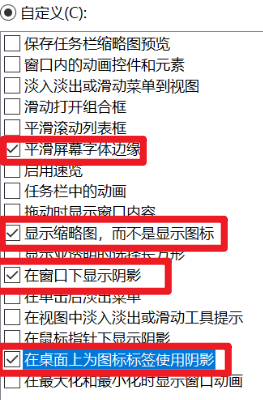
- 一路确定.
上述几个勾选选项是经我测试后认为比较好的.你可以自己尝试其他的选项搭配.
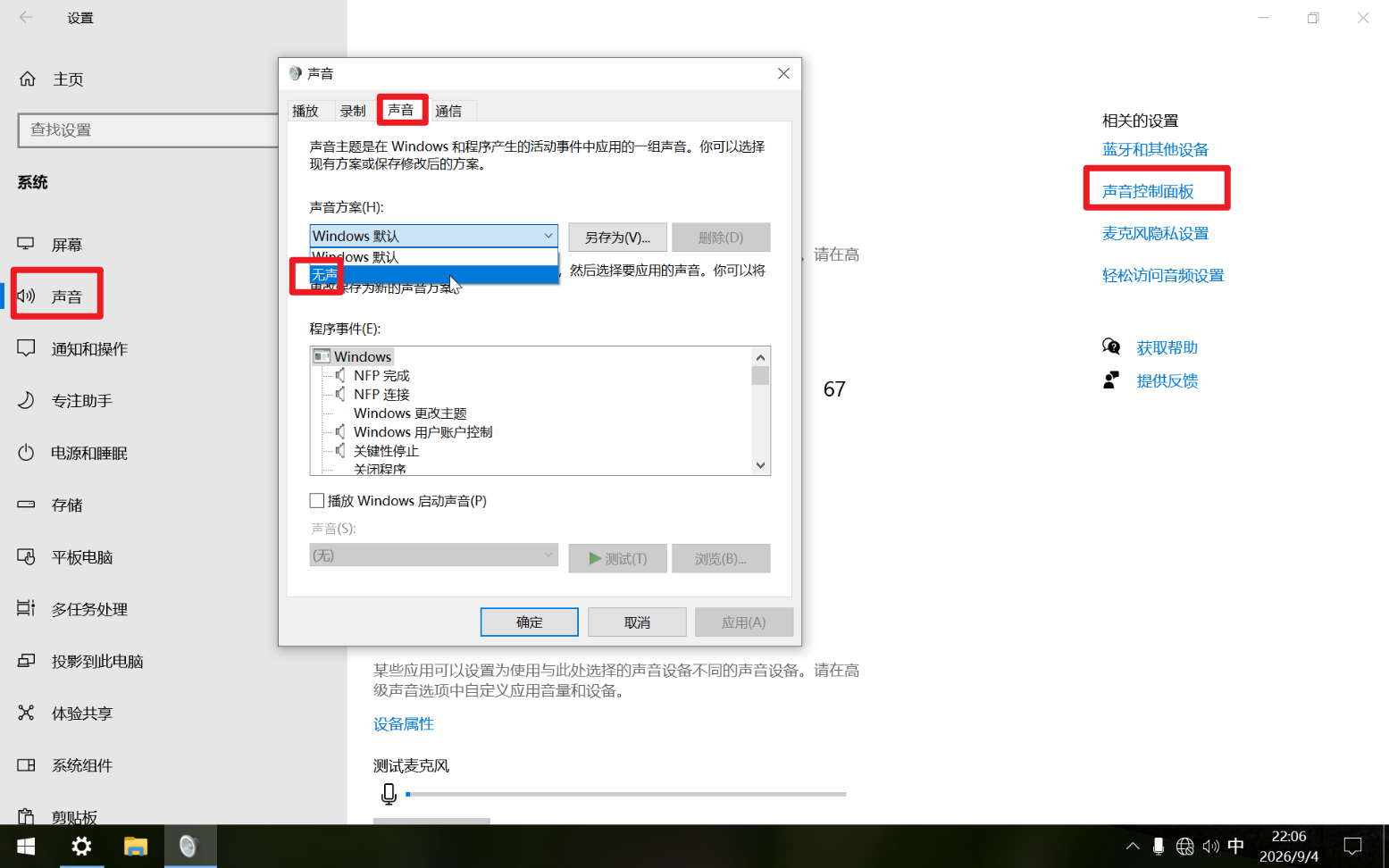
设置系统声音方案为无声
请看下图.
安装微软常用运行库
微软常用运行库下载链接:https://wwa.lanzout.com/b0b8rs19a#9527
密码9527
打开安装包,一路下一步即可.这是很多软件运行的依赖,必须安装.
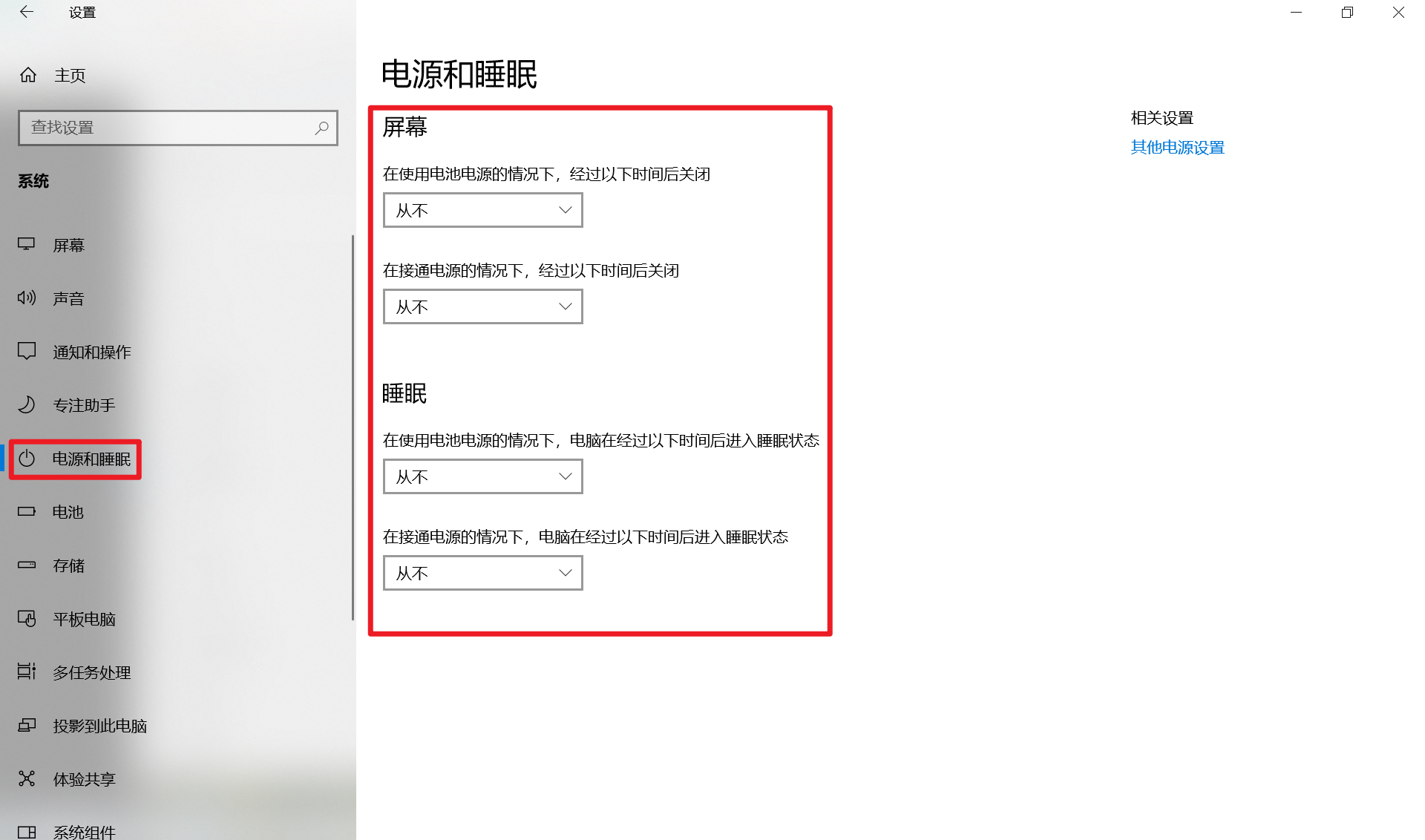
设置电源和睡眠
- 在
设置→系统→电源和睡眠中,设置休眠或睡眠等待时间.
我一般设置为”从不”.
开启存储感知
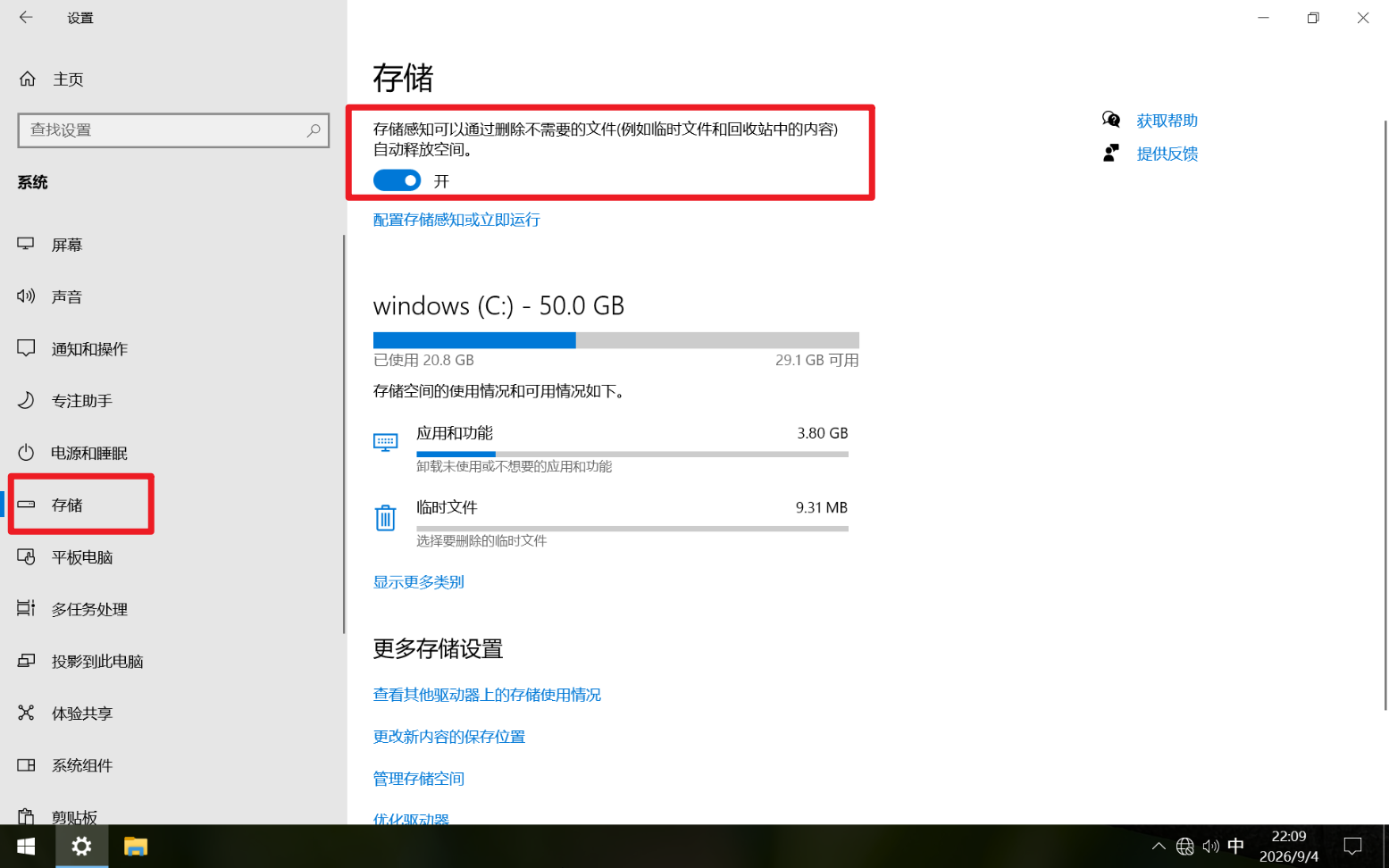
- 在
设置→系统→存储中,开启存储感知.以便Windows系统自动清理C盘空间.
关闭活动历史记录
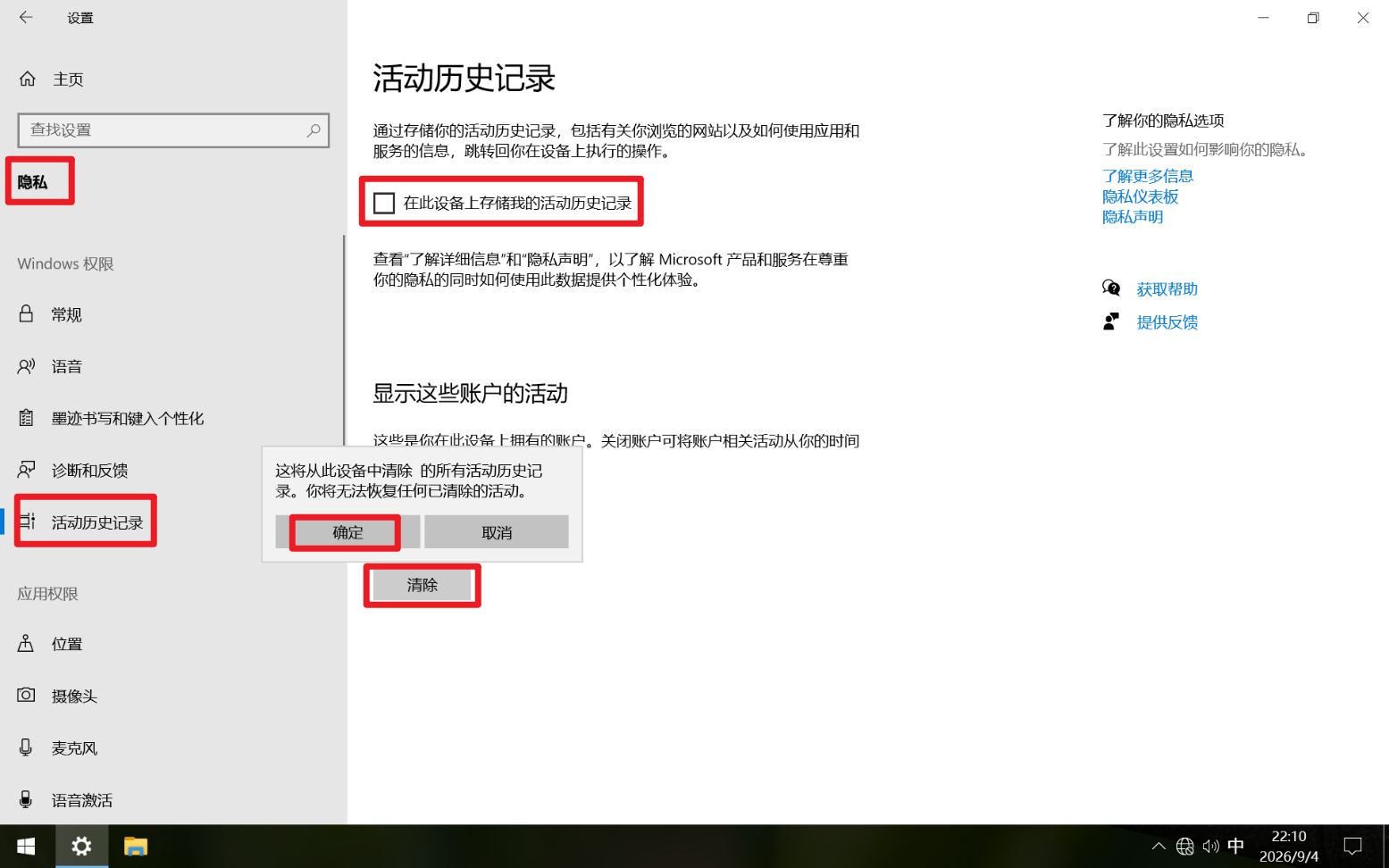
- 在
设置→隐私→活动历史记录中,取消勾选在此设备上存储我的活动历史记录.点击下方清除活动历史记录.
开始菜单
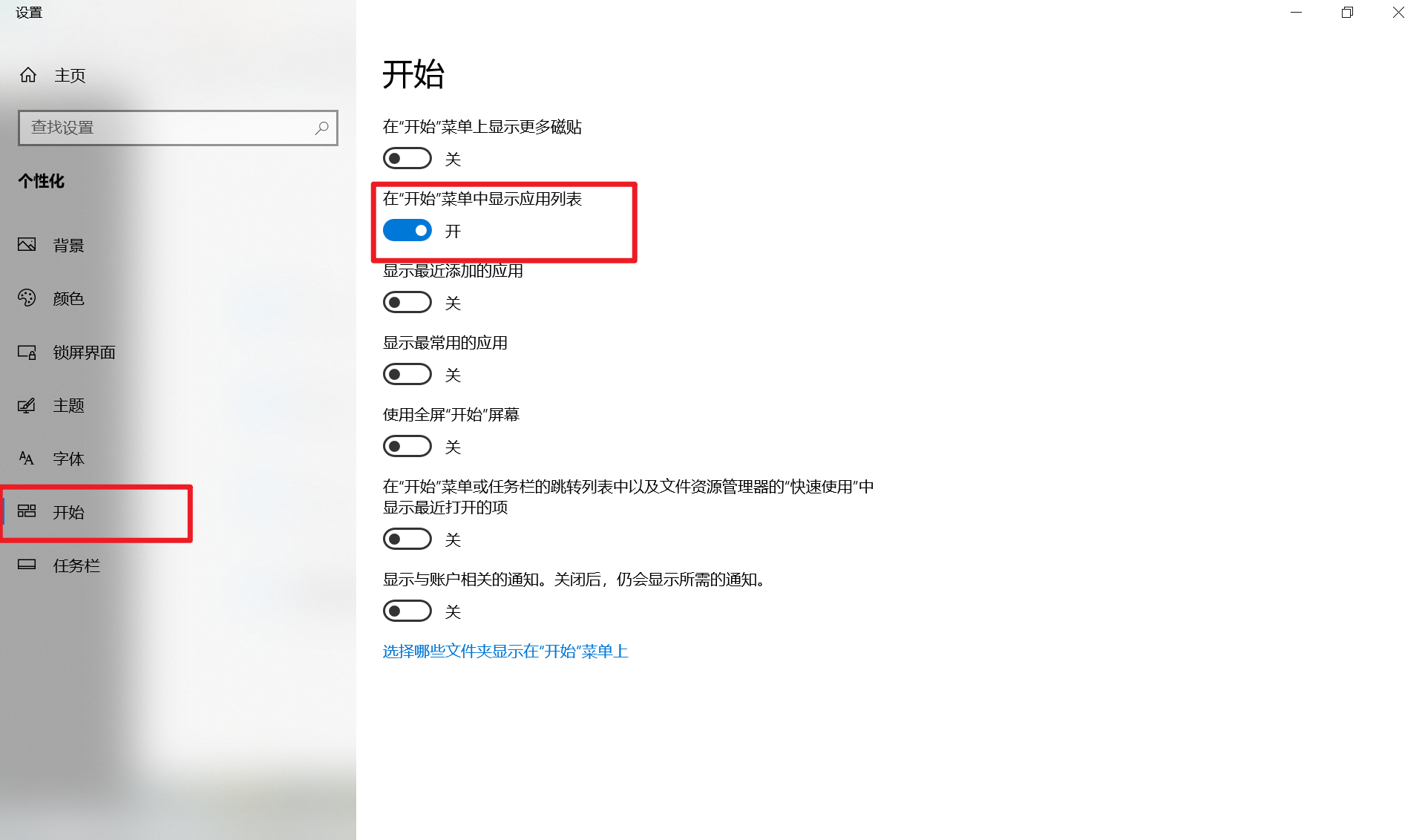
- 在
设置→个性化→开始中,只启用在开始菜单中显示应用列表,其他全部关闭.
优化开始菜单列表和磁贴
优化开始菜单列表
- 右键单击一个开始菜单的项目,点击
更多→打开文件位置 - 在文件夹里删除你讨厌的快捷方式.
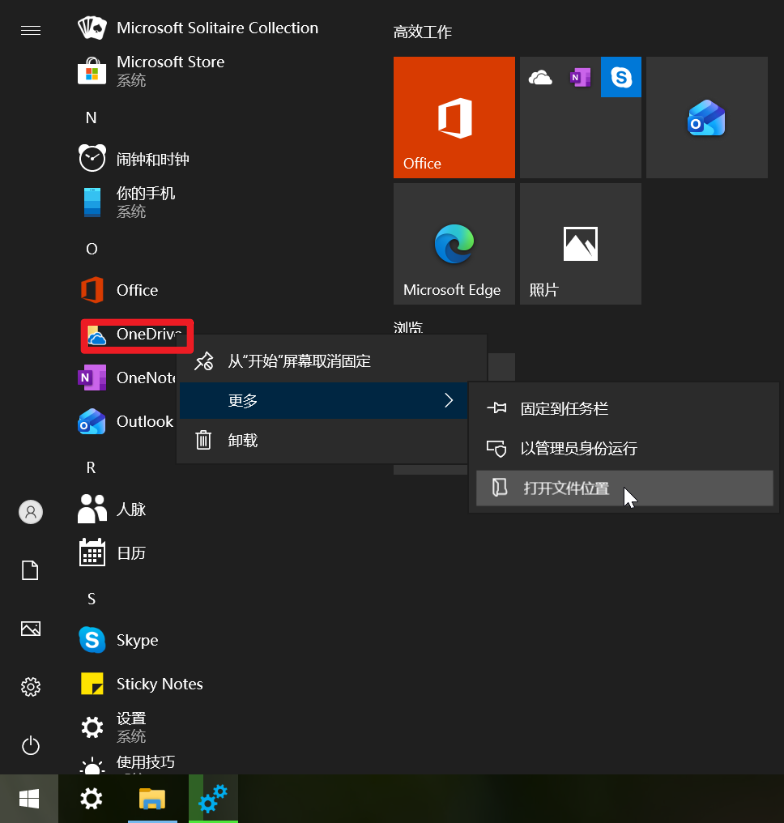
别在删除软件快捷方式后忘记怎么找到这个软件就好.
删除磁贴
- 右键点击开始菜单右侧的磁贴上
"高效工作"和"浏览" - 点击
从开始菜单取消此固定组
此电脑
- 打开
此电脑 - 点击
文件→更改文件夹和搜索选项
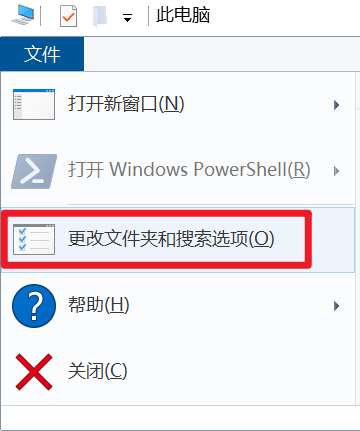
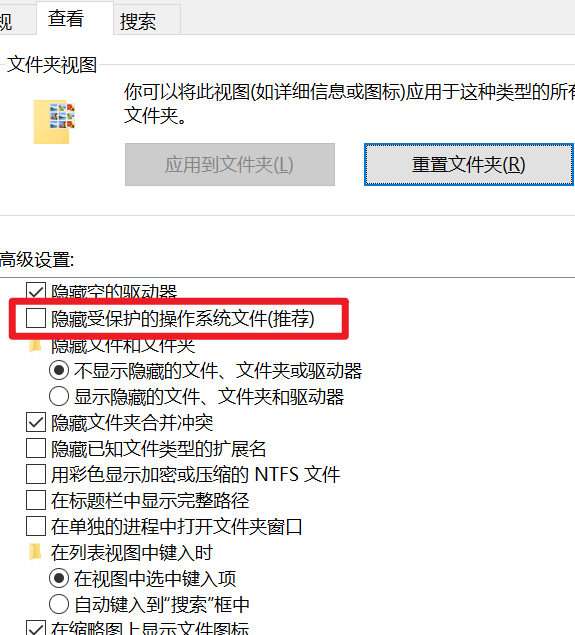
- 点击查看,取消勾选
隐藏受保护的操作系统文件(推荐)
关闭保留存储
保留存储是Windows系统为了保证C盘始终有足够的空间下载和安装Windows更新而为C盘预留的一部分空间.
这部分空间没有被使用,却又不可用.让人恼火.
- 按下键盘快捷键
win徽标+R - 输入
cmd - 按键盘
Ctrl+shift+回车(以管理员模式运行cmd) - 输入
DISM /Online /Set-ReservedStorageState /State:Disabled,回车 - 关闭
cmd
这样保留存储空间就被释放了.
你可以将上述代码保存为bat文件以管理员身份运行.
禁用右键菜单延迟显示
当我们想展开右键菜单里的二级菜单时,默认鼠标需要悬停在一级菜单上一段时间,才能显示二级菜单.我们可以设置为悬停时立即显示二级菜单.
这个设置对开始菜单里的右键菜单也生效.
- 按下键盘快捷键
win徽标+R - 输入
cmd - 按键盘
Ctrl+shift+回车(以管理员模式运行cmd) - 输入
reg add "HKEY_CURRENT_USER\Control Panel\Desktop" /v MenuShowDelay /t REG_SZ /d 0 /f,回车
要这个设置生效,需要重启或注销重新登录电脑.
你可以将上述代码保存为bat文件以管理员身份运行.
清理C盘空间
- 清理
winSxS目录- 按下键盘快捷键
win徽标+R - 输入
cmd - 按键盘
Ctrl+shift+回车(以管理员模式运行cmd) - 输入
dism /online /cleanup-image /startcomponentcleanup /resetbase - 等待结束.
- 按下键盘快捷键
你可以将上述代码保存为bat文件以管理员身份运行.
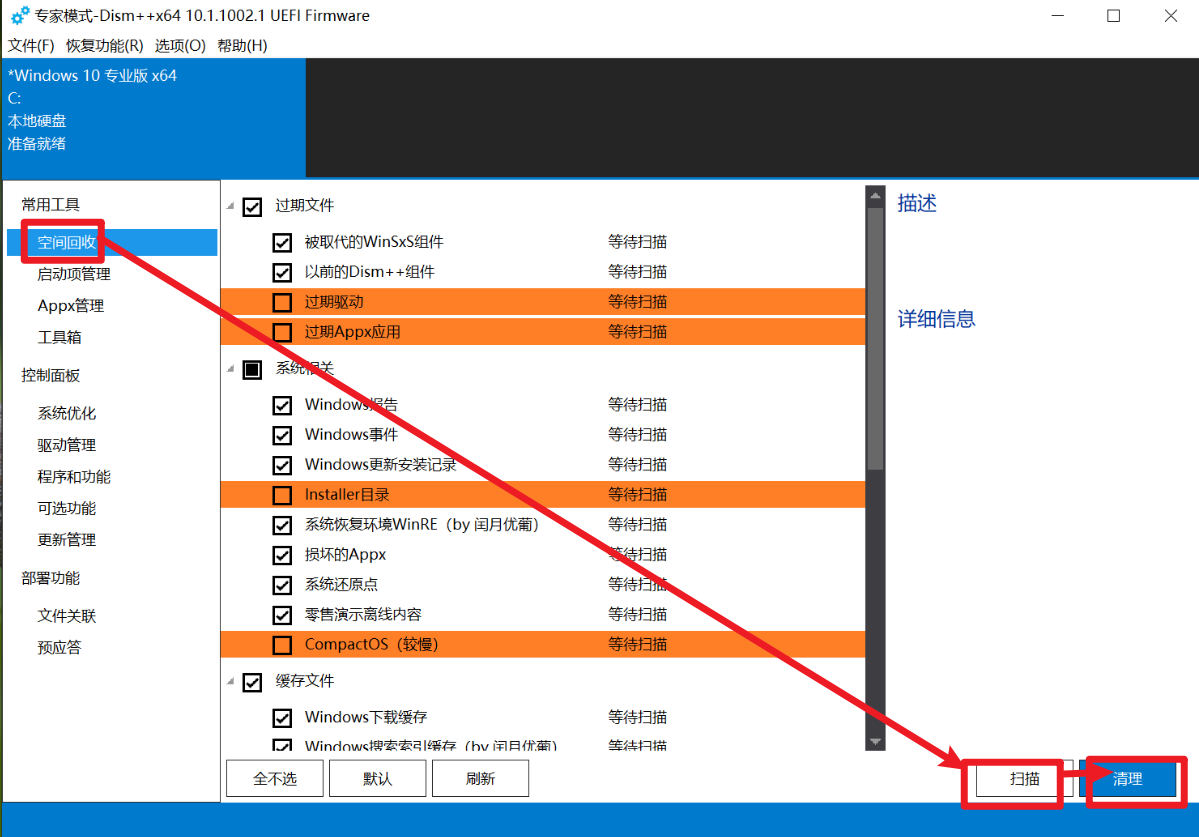
使用
Dism++清理磁盘Dism++下载:- 清理项目勾选原则:橙色的不勾,其他都勾选.
卸载系统自带UWP应用
开始菜单里有特别多的系统自带软件,一个一个卸载很麻烦.我这里提供一个脚本一键卸载所有没用的软件.
脚本下载:
WindowsUWP_uninstall.ps1
Windows10系统默认禁止运行ps1脚本文件.我们需要先解除这个限制.
- 右键点击桌面左下角
开始图标. - 点击
Windows powershell(管理员)(A) - 输入
Set-ExecutionPolicy RemoteSigned,回车 - 输入字母
a,回车 - 关闭powershell.
这样我们就解除了禁止运行本地ps1脚本的限制.
然后右键点击WindowsUWP_uninstall.ps1,点击使用powershell运行即可卸载无聊的UWP应用.
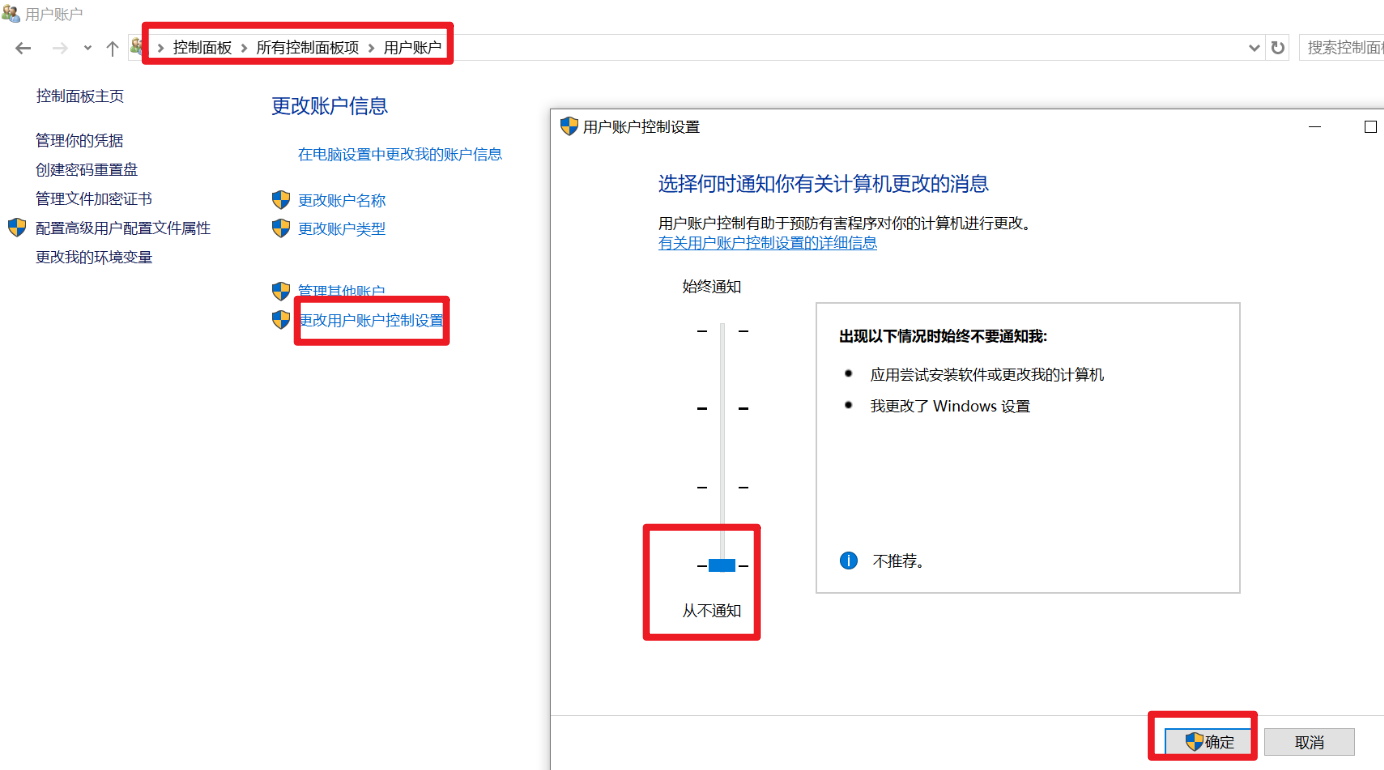
关闭UAC提示
每次以管理员权限运行软件的时候都要点击允许,很麻烦,我们可以关闭这个提示,让软件直接以管理员权限运行,而不需要我们的审批.
请看下图进行设置.
精简卸载软件列表
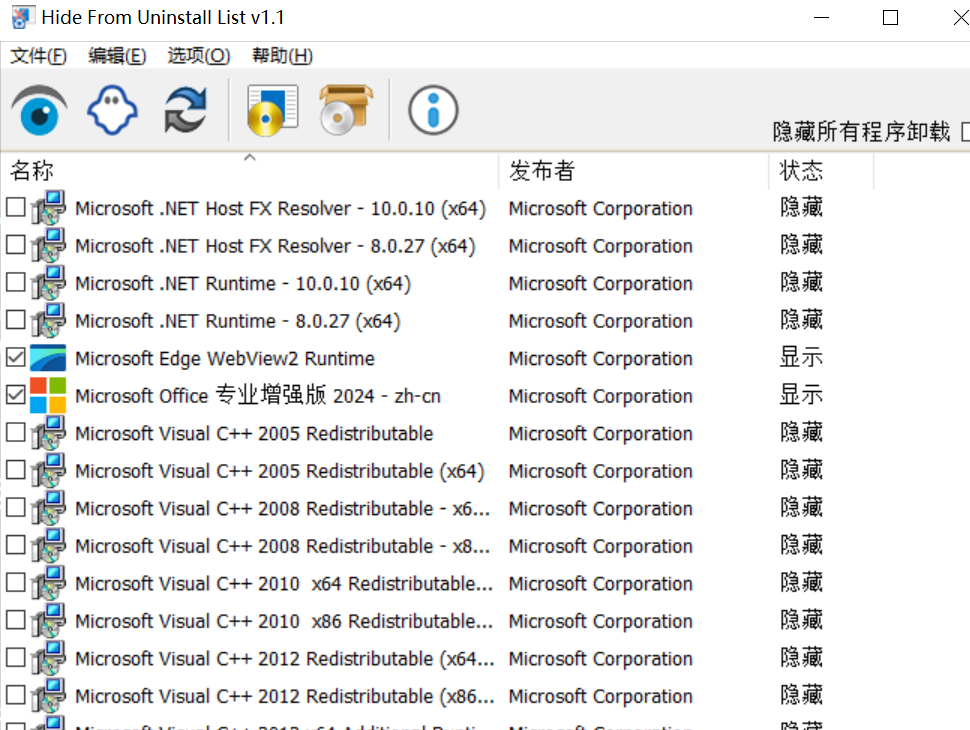
很多系统必要的运行库类软件在卸载软件列表中十分碍眼.我们使用HideUL.exe把他们隐藏起来.
HideUL.exe下载:
取消勾选即意味着隐藏.
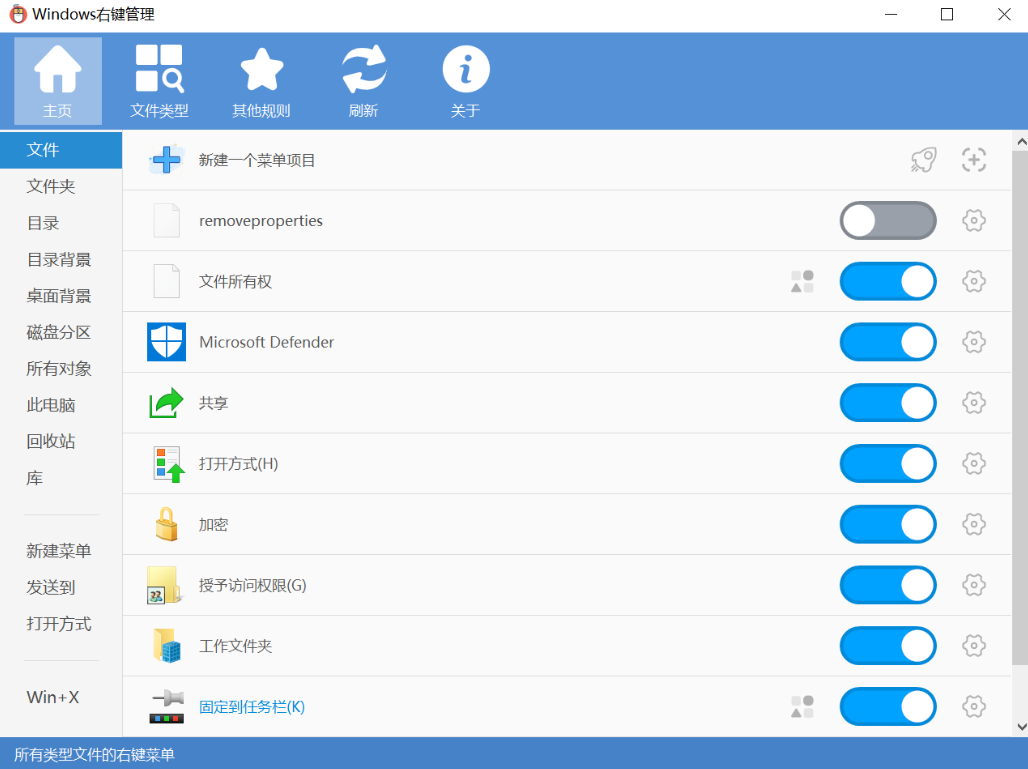
系统右键菜单项目管理
右键菜单会随着安装新软件而变得越来越臃肿,严重影响使用体验.
使用右键菜单管理器软件管理右键菜单条目..
下载右键菜单管理器:
使用NTFS特性压缩大文件夹
利用小工具CompactGUI.exe,使用NTFS文件系统特性来压缩大文件夹,同时不会系统影响性能.
CompactGUI.exe下载:
软件使用很简单,无需介绍.
这种压缩方法可以将一个3GB的文件夹的占用空间缩减至大约1GB甚至更低,同时不影响里面文件的读取写入,也不影像系统性能.
可选安装
- 安装全量运行库:
- .net运行库: https://www.mefcl.com/microsoft-net-packages-aio.html
- 软件常用运行库 合集: https://www.mefcl.com/srlpackage.html
- 游戏运行库、游戏常用运行库 合集: https://www.mefcl.com/grlpackage.html
- 系统常用运行库: https://www.mefcl.com/csrlpackage.html
- 微软 Visual C++ 运行库合集: https://www.mefcl.com/vcredistpack.html
- DirectX 运行库修复工具: https://www.mefcl.com/directxrepair.html
推荐新系统安装的软件工具
- Microsoft office: https://mp.weixin.qq.com/s/Cz4zjYzPO3n336Ol_7Y8WA
- Microsoft office激活: https://mp.weixin.qq.com/s/A52sE3EPRoJ51ZzvrDTivw
- WPS婆姐版: https://www.mefcl.com/wps-office-2023.html
WPS云文件缓存位置为:C:\Users\%username%\AppData\Local\kingsoft\WPS Cloud Files\userdata\qing\filecache
- everything文件检索神器: https://www.voidtools.com/zh-cn/downloads/
- IDM高速下载器婆姐版: https://www.mefcl.com/idm.html
- potplayer视频播放器特殊版: https://pan.quark.cn/s/682d875fce77
- geek.exe软件强力卸载工具: https://geekuninstaller.com/download
- jpegview照片查看器: https://wwawp.lanzouu.com/iIyZQ46ou3dg (密码:h27w)
- 7-zip: https://wwawp.lanzouu.com/iPae646outqf (密码:1xos)
- 搜狗输入法9.6a去广告精简优化版: https://wwawp.lanzouu.com/iHekz46ov5xe (密码:84un)