修复登录Windows11后桌面一片空白
修复登录Windows11后桌面一片空白
让我们来看一下几种针对Windows桌面在登录后无法加载的解决办法。用户只能看见桌面壁纸,鼠标和一个空白的桌面,没有任何的桌面图标或快捷方式。
首先,检查Windows文件资源管理器(explorer.exe)是否正在当前用户下运行:
- 按
Ctrl+Shift+Esc打开任务管理器。 - 转到“详细信息”选项卡,观察explorer.exe是否正在运行。
- 如果这个进程正在运行,右键点击这个进程,点击重新启动。
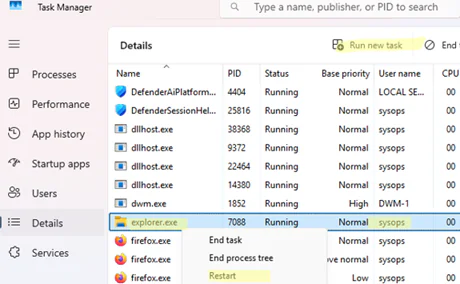
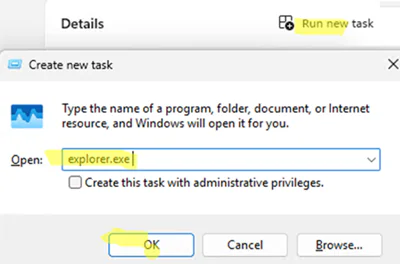
- 如果这个进程没有运行,点击运行新任务然后输入
explorer.exe,回车。
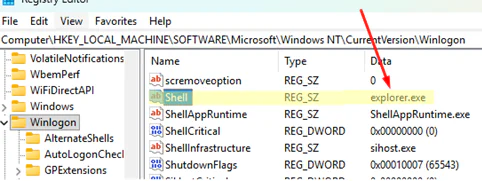
- 如果在你登录账户后,explorer.exe进程没有自动启动,检查如下注册表的键值是否是
explorer.exe:HKLM\SOFTWARE\Microsoft\Windows NT\CurrentVersion\Winlogon
如果桌面图标仍然不显示,打开用户文件夹,检查当前用户的桌面文件夹是否包含了需要显示的快捷方式和文件。在文件资源管理器的地址栏里输入%username%/Desktop以打开桌面文件夹。
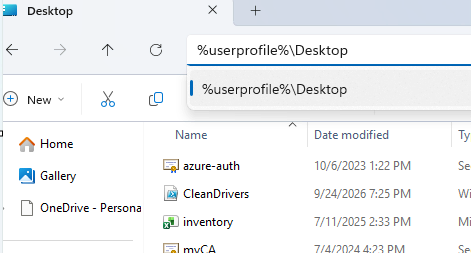
如果桌面文件夹是空的,你的用户文件夹里的文件可能已经被删除了(例如中病毒了)。
在桌面上右键,检查查看->显示桌面图标选项是否被勾选了。
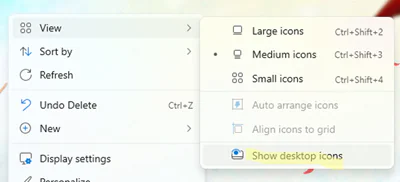
在一些情况下,可能由于文件资源管理器的图标缓存问题,桌面图标不会显示出来。图标缓存位于%USERPROFILE%\AppData\Local\Microsoft\Windows\Explorer文件夹。为了重置图标缓存,删除这个文件夹中所有以iconcache*开头的文件。打开cmd然后运行如下命令:
1 | |
重新启动文件资源管理器进程后,缓存文件会自动被重建。
桌面图标可能会由于组策略配置而被隐藏。检查下列组策略是否在你的电脑里被配置了:
- 按组合键
win+R,输入rsop.msc在你的电脑上生成一份策略结果集 - 检查
计算机配置->管理模板->桌面中是否存在隐藏并禁用桌面上的所有图标
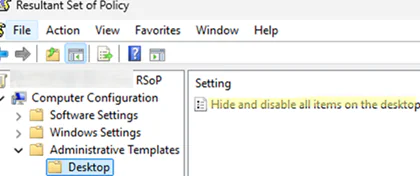
- 如果这个选项已经通过组策略编辑器启用了,那么使用
gpedit.msc来禁用他。如果这是一个域策略,请联系你的系统管理员。
这个策略等同于 NoDesktop 注册表键。设置这个键值为1可以阻止桌面图标被隐藏。检查并编辑如下注册表键:
- HKLM\Software\Microsoft\Windows\CurrentVersion\Policies\Explorer
- HKCU\Software\Microsoft\Windows\CurrentVersion\Policies\Explorer
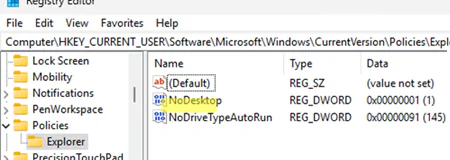
然后:
- 导航到
HKEY_CURRENT_USER\Software\Microsoft\Windows\CurrentVersion\Explorer\Advanced然后删除HideIcons项目。(或者把他的值设置为0) - 删除可能存在的注册表键
HKEY_CURRENT_USER\Software\Microsoft\Windows\CurrentVersion\Explorer\HideDesktopIcons\NewStartPanel(它控制桌面上的系统图标和文件夹是否可见)
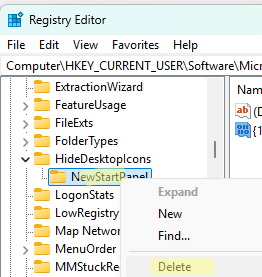
如果上面的所有方法都无效,检查你的Windows系统文件是否受损:
使用管理员模式运行cmd,输入如下代码:
DISM /Online /Cleanup-Image /RestoreHealthSFC /ScanNow
之后,尝试创建一个新的用户账户,检查桌面图标在新的账户配置中是否显示。
翻译/校对:吕了了
修复登录Windows11后桌面一片空白
https://lvlele.top/233winoshub_02/