修复用户配置文件服务登录失败的问题:无法加载用户配置文件
修复用户配置文件服务登录失败的问题:无法加载用户配置文件
目录
- 当Windows无法加载用户配置文件的时候如何登录
- 检查注册表中的用户配置文件位置设置
- 通过替换损坏的NTUSER.DAT文件修复默认配置
- 创建一个新的用户配置文件并从旧的配置文件中复制数据
- 检查默认用户配置文件夹的权限
这个故障非常普遍,经常是由于用户配置文件目录或注册表配置设置损坏导致的。幸运的是,通常来说修复的方法十分直接。
问题如下:用户配置文件服务(ProfSvc)无法加载用户的配置。结果是,用户无法登录系统,下方的报错会在用户输入他们的登录凭证后出现:
1 | |
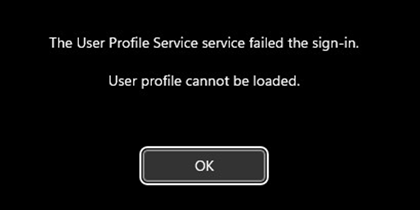
在这种情况下,Windows用户配置文件服务甚至无法创建一个临时配置文件,因此完全阻止了用户登录Windows(不同于“我们无法登录到您的账户”错误,Windows可以创建一个临时配置文件用于登录)
这一配置文件加载错误一般是由于用户配置文件错误或不正确的配置文件目录访问权限。这个问题可能会在不正常的系统关机,失败的系统更新后,注册表错误改变后,或其他系统故障后发生。由于造成这种问题的原因是多种多样的,我们将会介绍所有的可能解决办法。如果一个方法不生效,那么请尝试其他办法。
一个常见的加载用户配置文件的故障原因是,安装在电脑里的软件持续长时间占用用户配置文件或注册表键值。这些软件可能包括杀毒软件,端点检测和响应 (EDR) 服务,备份服务,或其他系统软件。在这些情况下,你只需要等待直到它们结束对配置文件的扫描,解除对配置文件的占用。
0. 当Windows无法加载用户配置文件的时候如何登录
为了解决这一问题,你必须登录到拥有计算机管理员权限的账号。下面是一些可行的操作:
- 如果电脑里有其他管理员权限的用户账户并且你知道他的密码(或者可以重置密码),直接登录这个账户。
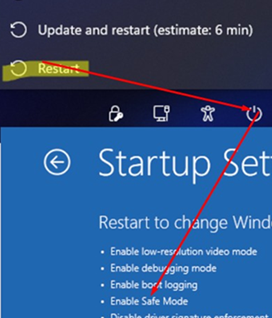
- 以安全模式启动Windows:按住
shift键然后点击Windows登录屏幕右下角的电源键,然后点击重启。点击疑难解答->高级选项->启动设置->重启,然后按键盘F4启动到安全模式。在这个模式下,你可能会成功登录到你自己的账户,因为在安全模式下ProfSvc服务不会完全加载你的用户配置文件。
- 你可以启用内置管理员账户并登录这个账户。
- 或者,你可以从可以启动的U盘启动盘启动电脑,然后创建一个新的管理员账号。
登录windows系统后:
- 确保系统盘有足够的空闲空间用来新建一个配置文件,或给已有的配置文件写入数据。
- 检查磁盘或文件系统错误。这可能会修复受损的用户配置文件。以管理员权限运行cmd,然后运行如下命令检查系统盘:
chkdsk c: /f /r
1. 检查注册表中的用户账户配置文件位置
检查用户账户配置文件的位置在注册表中设置是否正确。以管理员权限打开注册表编辑器(regedit.exe)然后导航到 HKEY_LOCAL_MACHINE\SOFTWARE\Microsoft\Windows NT\CurrentVersion\ProfileList。
你会看见一个用户配置的子键列表,他们的名字就像 S-1-5-21-xxxxxxx。这些东西就是特定的用户安全标识符(SIDs)。一个SID与一个账户绑定。运行如下命令列出本地用户和他们的SID:
1 | |
如果wmic不是一个命令也不是一个可执行程序(在Windows11中是如此),使用PowerShell命令替代这一命令:
1 | |
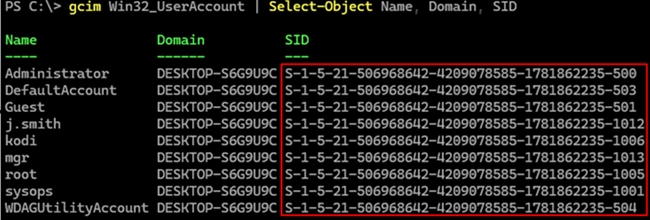
找到无法登录的用户的SID,然后导航到ProfileList下相应的的子键。或者你可以通过一个一个看ProfileList下的每一个SID注册表子键的值来定位到有问题的那个用户。我们想要找的那个子键应该在ProfileImagePath键值中包含用户配置文件路径。
检查有没有一个子键名称以**.bak**结尾。如果有,则说明加载用户配置文件登录的时候出现了问题,原始的配置被完好的保存在了这个备份注册表子键中。
译者注:.bak后缀是 backup(备份)的缩写。
有如下几种场景:
- 有问题的用户配置文件有一个.bak结尾的子键:如果是这样,右键它,点击重命名,然后直接删除.bak后缀。
- 你可能会发现一个用户有两个子键:一个有.bak后缀,一个没有这个后缀。把那个没有bak后缀的子键重命名加上后缀,例如
S-1-5-21-xxxx.backup,然后删除有bak后缀的那个子键名称中的.bak
为子键重命名后,展开它,定位到State项目,把它的值设置为0(如果这个注册表项不存在,那么直接新建这个项,选择REG_DWORD 32位值)。如果配置文件子键包含RefCount项,把它的值设置为0(如果没有RefCount,不用创建它)。
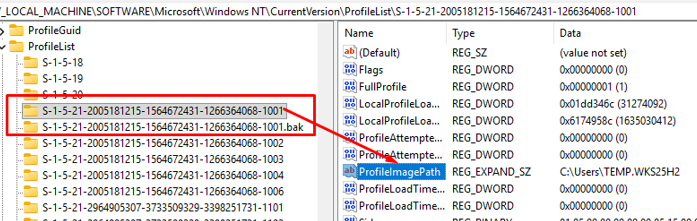
确保ProfileImagePath 项指向正确的用户配置文件目录,且这个目录必须真实存在。在我的例子中,这个路径是C:\Users\sysops。
重启电脑尝试登录这个有问题的账户。
2. 通过替换受损的NTUSER.DAT文件修复默认配置文件
如果用户配置文件服务未能登录发生在一个用户首次在这个电脑上登录的时候,问题可能出在默认用户配置文件NTUSER.DAT受损。
这个文件存储用户设置,Windows 会在用户登录时将这个文件中的信息加载到 HKEY_CURRENT_USER 注册表项中。当用户配置文件服务为一个新用户创建配置文件时,这个NTUSER.DAT文件作为一个模板被复制到新的用户目录里。如果这个模板文件丢失或受损,那用户配置文件服务就不能给新用户创建配置文件了。
快速检查NTUSER.DAT文件的完整性,使用如下命令把它挂载或取消挂载到注册表里:
1 | |
如果cmd返回了报错:配置注册表项数据库受损,这就说明配置文件确实损坏了。

这种情况下,你可以在事件查看器的应用程序部分找到ID为1508和1502的用户配置文件服务事件。
1 | |
1 | |
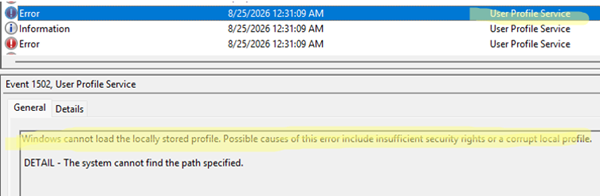
- 打开
C:\Users\Default文件夹。你可以在这里找到NTUSER.DAT文件。把它重命名成其他名字,例如NTUSER.DAT2。 - 然后,使用另一个有效的用户配置文件或另一台运行相同版本Windows系统的电脑中的用户配置文件替换这个受损的用户配置文件。
- 重启电脑。如果是受损的用户配置文件导致的问题,那么现在应该就正常了。
如果问题没有解决,那么就替换整个C:\Users\Default文件夹。解决问题的核心没有变:目标是替换损坏的NTUSER.DAT文件,当替换整个文件夹的时候,这个文件也同样被替换了。
3. 新建一个用户配置文件,从旧的配置文件中复制数据
微软推荐在这种情况下新建一个用户账户并且把用户数据从受损的配置文件中复制到新的里面。这是一个有效的方法,但是这也可能导致其他的权限问题,因为这会导致用户的SID变化。一个更简单的解决方法是从旧的配置文件中复制用户文件到新的配置中,同时保持用户账户不变。
- 首先,从注册表里删除旧的用户配置。导航到
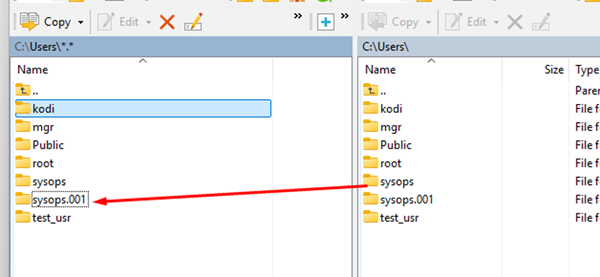
HKLM\SOFTWARE\Microsoft\Windows NT\CurrentVersion\ProfileList,删除所有的包含有问题的用户的SID的注册表子键。 - 重启电脑,登录有问题的那个用户账户。Windows会为这个用户建立一个新的配置文件目录。并且给这个目录后附加一个后缀,例如
C:\Users\sysops.000或C:\Users\sysops.<计算机名>。一个新的注册表配置也会被创建。 - 登录另一个管理员账户,然后手动从旧的用户文件夹中复制用户文件(文档,桌面,下载,包括AppData和其他文件夹)到新的用户文件夹中(例如,复制到 C:\Users\sysops.000)。复制这些文件的最简单方式就是在一个管理员账户下使用文件管理器复制。
- 这些文件数据被复制后,登录受影响的用户账户,检查是否运行正常。
4. 检查默认用户配置文件夹的权限
C:\Users\Default文件夹是创建新账户的模板。失去了对这个文件夹的访问权限就会导致错误。当你尝试登录Windows server主机的时候,你可能会遇到用户配置文件服务登录错误。这种情况下,事件查看器日志可能包含了ID1509事件。
1 | |
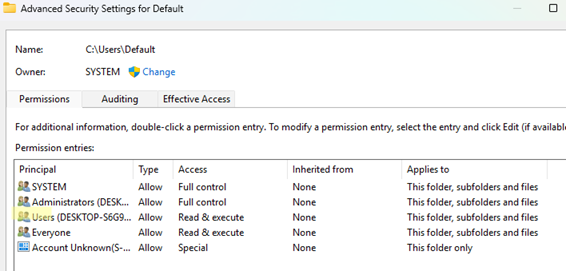
为了正常地把默认用户配置文件设置复制到新的用户账户中,这个文件夹的所有者应该是SYSTEM账户,Everyone和Users用户组应该有读和执行的权限。
为了解决这个问题,授予内置Users用户组 C:\Users\Default 读权限,如下图所示。
如果错误持续存在,检查Windows事件查看器,查找类似的错误,例如事件ID 1500,这可能与NTUSER.DAT的损坏有关。这可以使用本文中提到的方法2解决。
如果问题没有解决:如果系统还原点被启用了,你可以尝试把系统恢复到之前的系统还原点。运行
rstrui.exe运行系统恢复组件。
在绝大多数场景中,用户配置文件加载问题是由注册表中用户配置错误或损坏的NTUSER.DAT文件导致的。因此解决这个问题的方法包括恢复这些资源文件和系统工作状态。按照上面的指南操作的时候,从修复注册表中用户配置文件路径,检查NTUSER.DAT文件开始。这些步骤通常都对恢复用户配置文件很重要,能够让你成功的登录Windows系统。
翻译/校对:吕了了